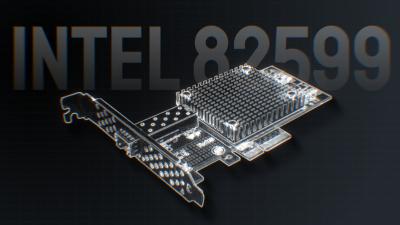
Intel 82599 万兆网卡:家庭内网飙到 10Gbps
Intel 82599 万兆网卡:家庭内网飙到 10Gbps 的折腾记
前言

之前装了 水星 SE106 Pro 2.5G 交换机,跑 200-250MB/s 已经挺爽了,感觉 2.5G 完全够用。后来刷拼多多发现 Intel 82599 万兆网卡 降价到 170 元 两张,心动就入手两张,升级了 NAS 和 电脑 到 10Gbps 内网。主要是网卡便宜,挡不住诱惑!这篇分享 Intel 82599 的使用体验,聊聊 网卡选择、光口优势、驱动安装、测速 和 优缺点,给想折腾 万兆网络 的朋友点参考。
吐槽:硬盘最近涨价了,想加盘得等降价,暂时先用老硬盘,速度有点拖后腿。
开箱与硬件选择
网卡开箱
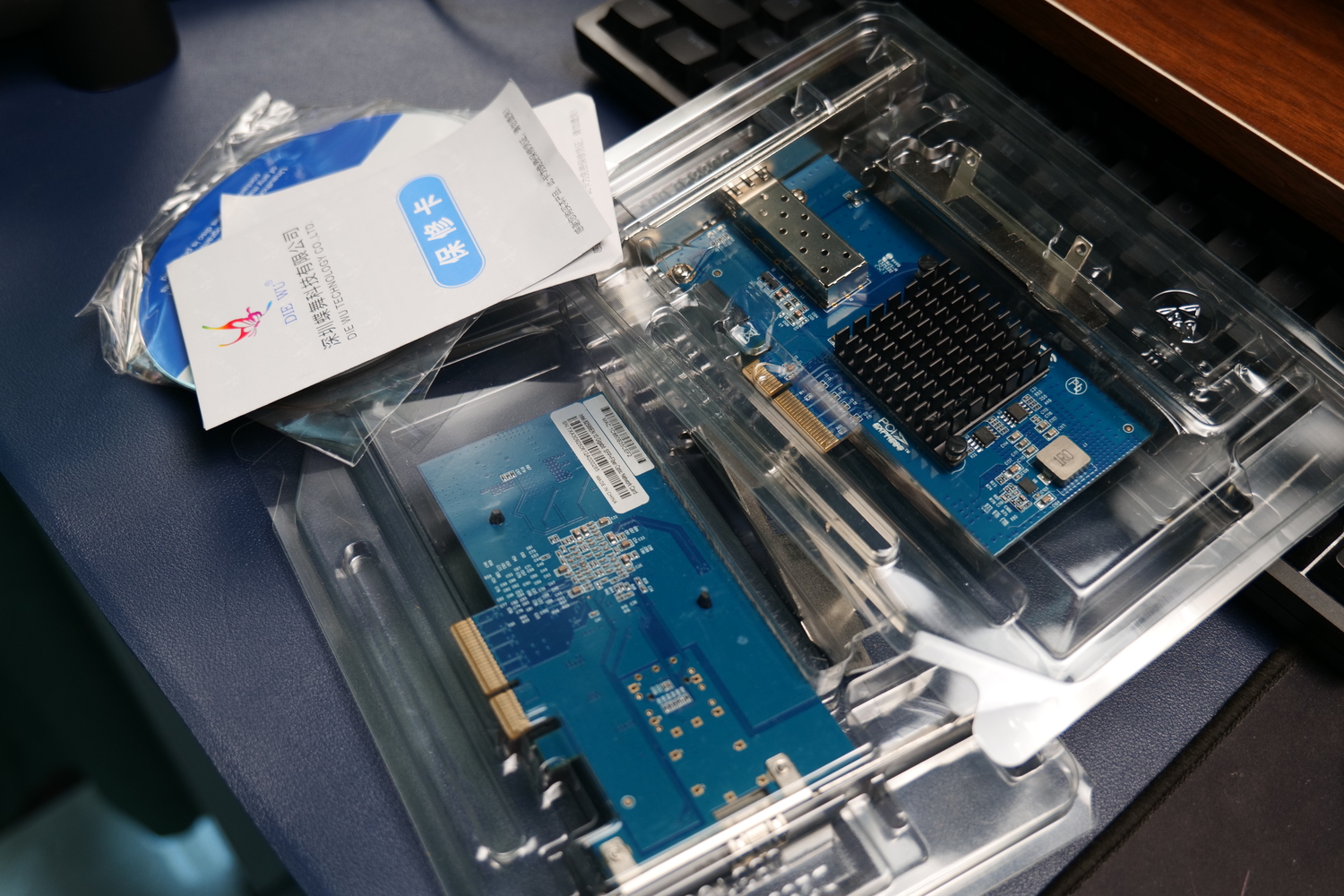
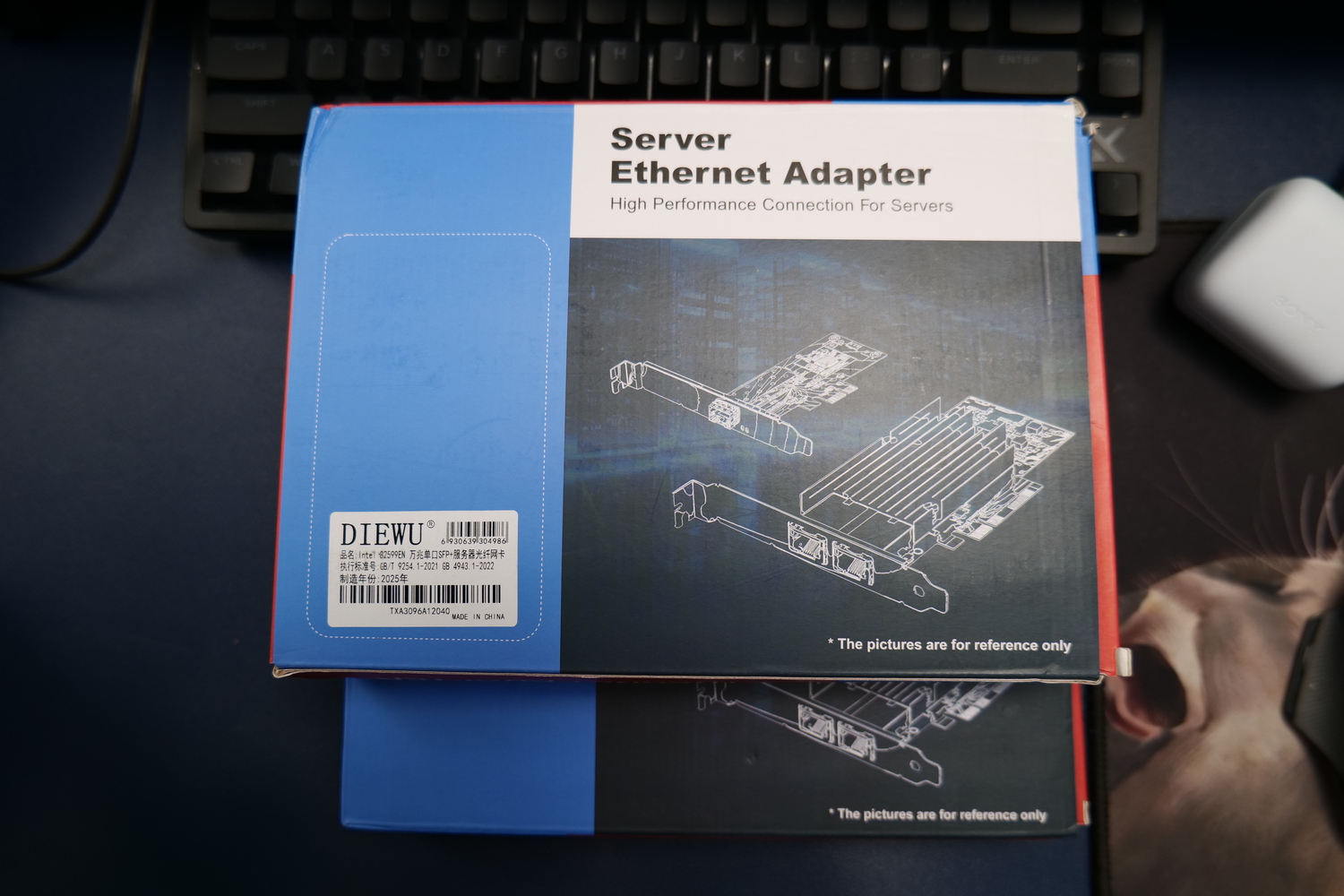
买了两张 Intel 82599 万兆网卡,一张给 NAS,一张给 电脑,怕兼容性问题所以选了相同的。包装简单,网卡本体+高低挡板(适配不同机箱)+ 驱动光盘(电脑没光驱用不了,建议去官网下)。网卡是 PCIe x4 接口,正好适配我的设备:
- NAS:纳斯 B365 主板,有 PCIe x16 3.0 插槽,完美兼容。
- 电脑:技嘉 X670 小雕,剩一个 PCIe x4 4.0 插槽,刚好能用.
为什么选 PCIe x4 的 82599?
本来有更便宜的 PCIe x8 万兆网卡(60 元 左右),但我电脑只剩 x4 4.0 协议的插槽,用x8的好像会跑不满 ,NAS 的 x16 3.0 倒没问题。为了稳妥,NAS 和电脑都用了一样的网卡。
提示:选 PCIe x4 是因为电脑插槽限制,x8 虽便宜但用不了,兼容性第一!
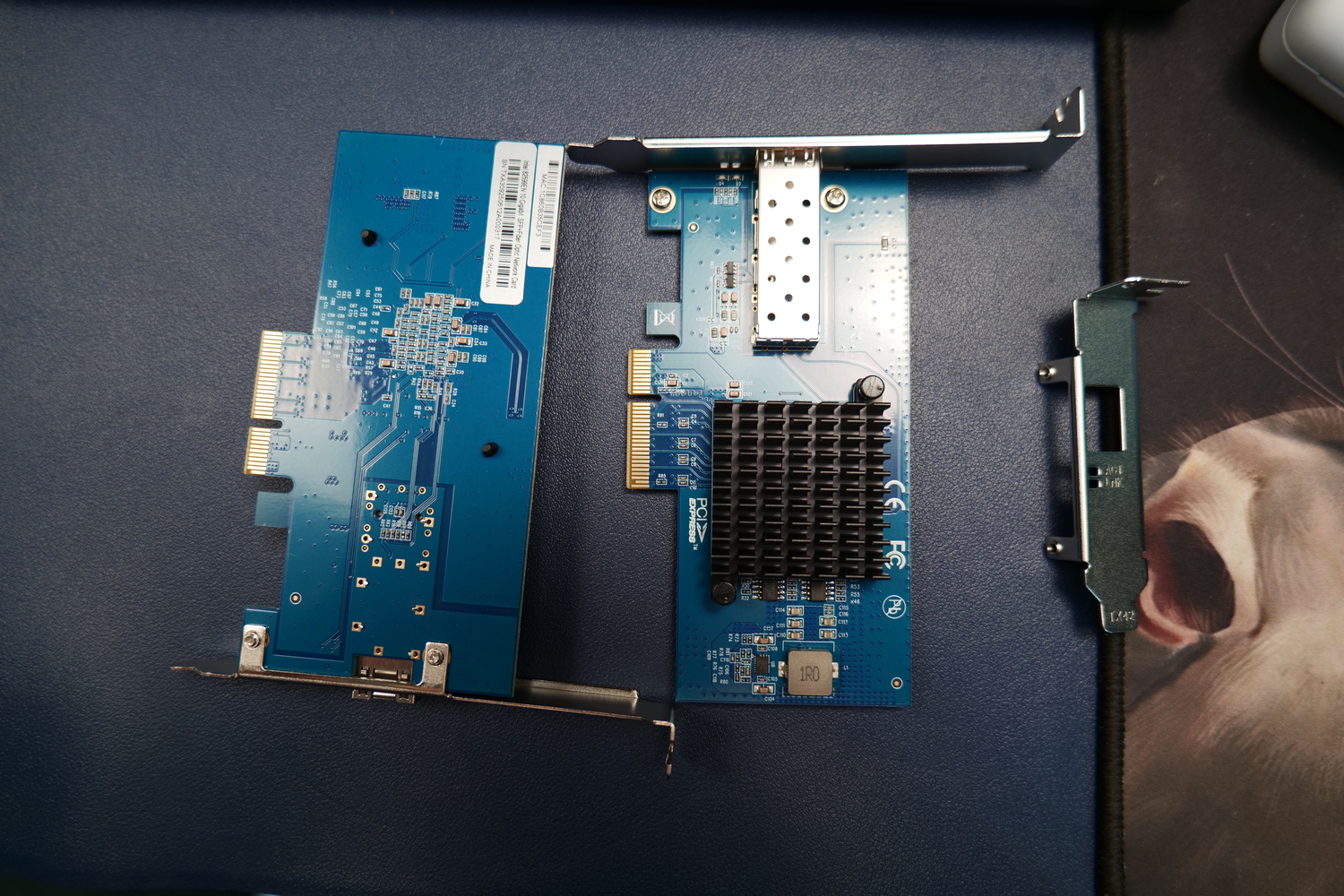
为什么用 10G SFP+ 光口?
NAS 和 电脑 通过 SE106 Pro 的 10G SFP+ 光口 连接,选光口有几个原因:
- 发热低:SFP+ 光模块 比 10GBASE-T 电口 发热少,NAS 和电脑机箱散热压力小。
- 价格香:光口除了线会贵一点别的都比电口便宜,嫌贵也可以用服务器淘汰的二手线。
- 缺点:家装一般布线都是 电口,光口 得额外买光模块和光纤。
配置与连接
驱动安装
- NAS:纳斯 B365 主板,插上 82599 网卡,免驱动,直接识别,插上光纤就能跑 10Gbps,简单粗暴.
- 电脑:技嘉 X670 小雕,我的电脑得手动装驱动。从 Intel 官网下载驱动程序https://www.intel.cn/content/www/cn/zh/search.html?ws=idsa-default#q=82599&sort=relevancy&f:@tabfilter=[Downloads]&f:@operatingsystem_zh=[Windows%2010%20Family*]. 下载后解压到桌面或自己熟悉的位置.
直接安装会提示

打开设备管理器,其他设备里会有一个未知的以太网设备(我这里已经装好驱动所以看不到了),右键设备更新驱动程序**——浏览我的电脑以查找驱动程序——找到刚刚解压的文件夹——点击下一步就行,安装好后会新增X520**网络适配器,最后重启动电脑就行。有的电脑免驱就不用我这一步.
gallery:grid[ ]
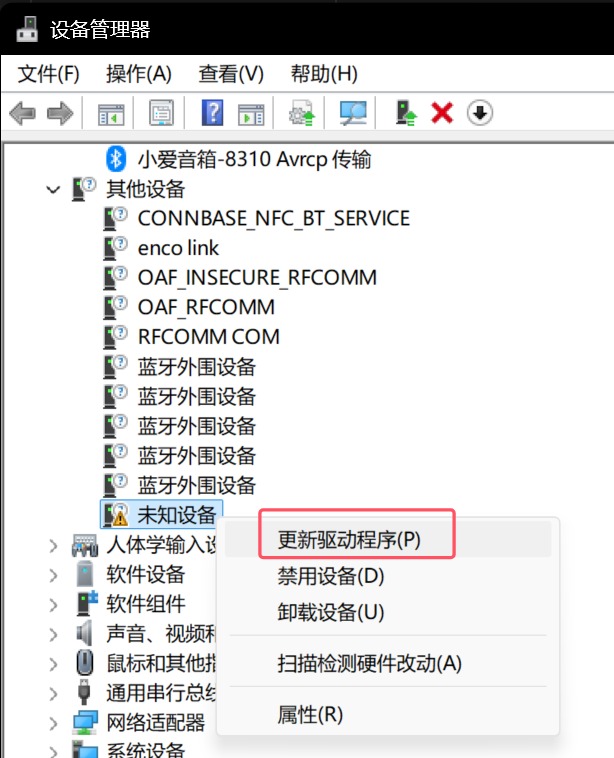
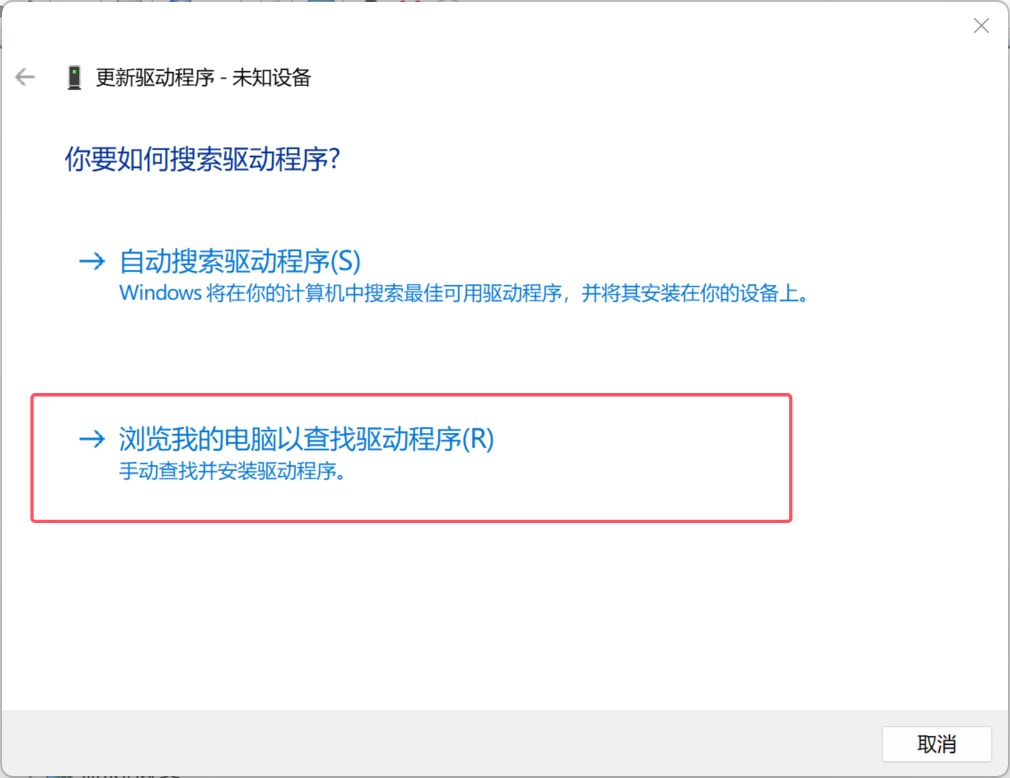
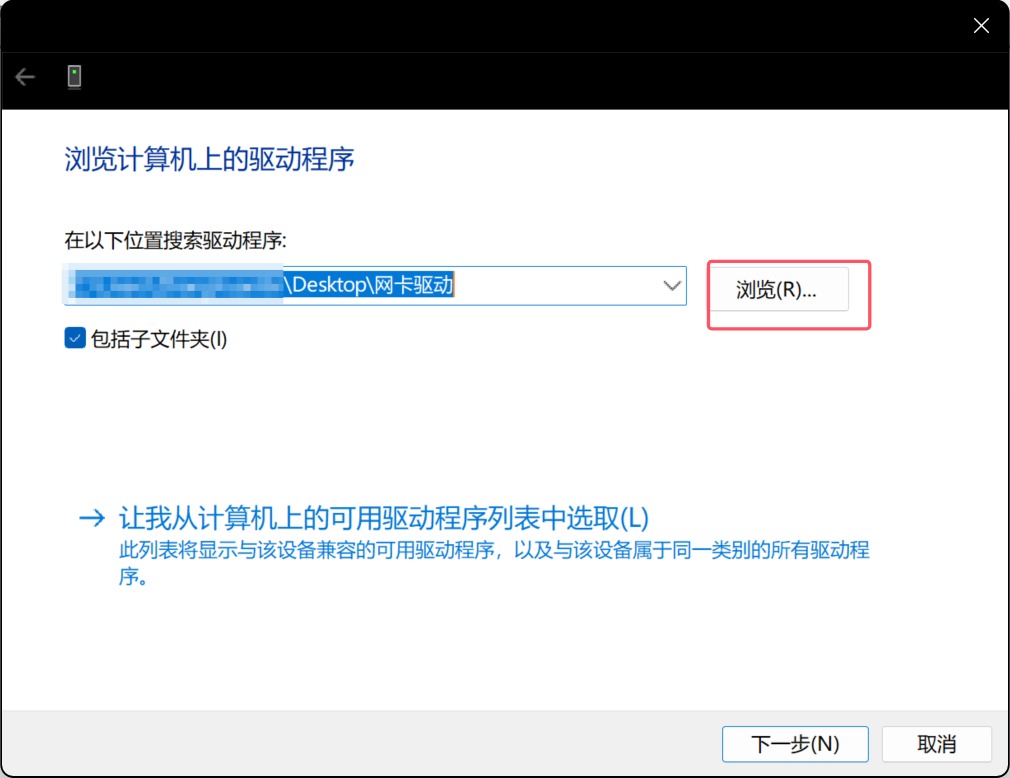
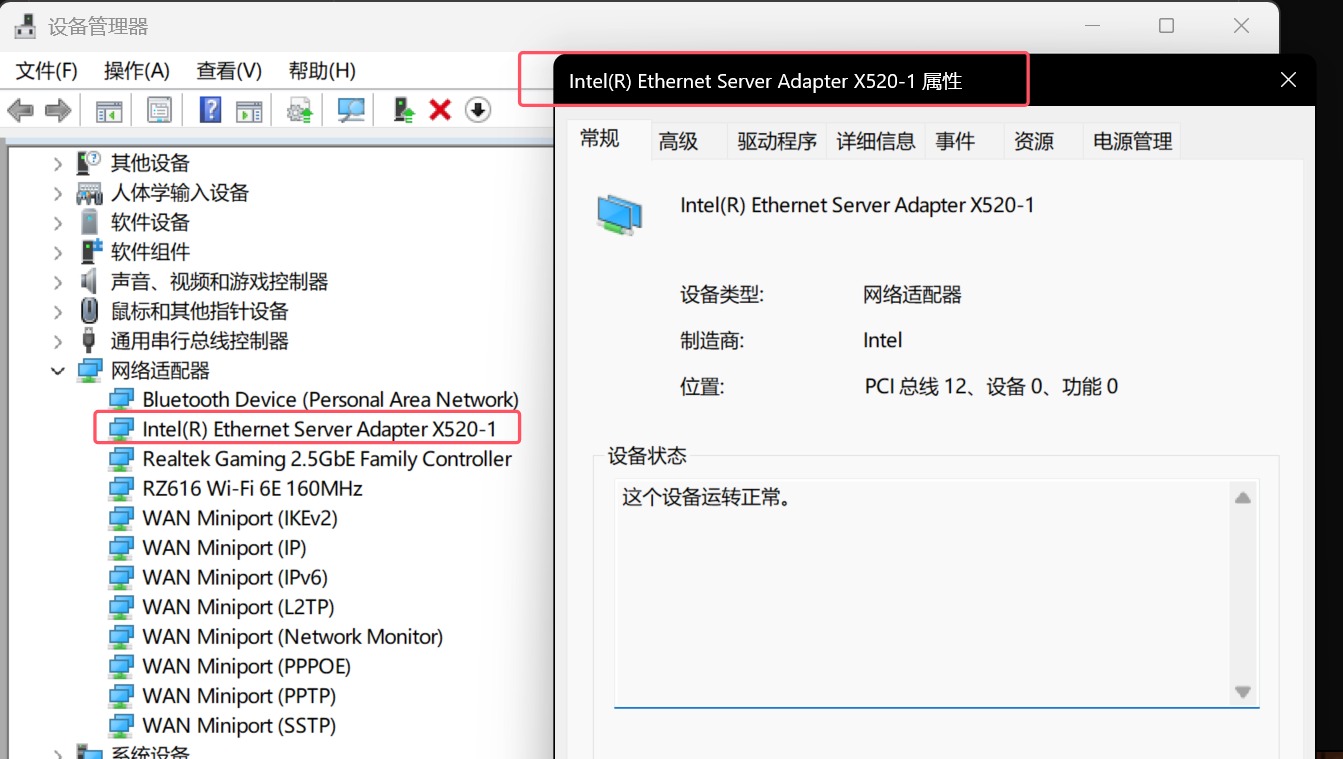
注意:电脑装驱动前确保下载官网最新版,不然可能识别不了 10Gbps.
网络连接
网络连接方式如下图所示,外网 接 路由器(WAN),路由器 用 2.5G 网口 连 SE106 Pro,NAS 和 电脑 用 10G SFP+ 光口 连交换机:
路由器 分配 IP,SE106 Pro 负责扩展网口。我的外网是 500Mbps,路由器 只有 1Gbps 网口,所以 WiFi 设备(手机、平板)访问 NAS 最多 100MB/s。NAS 和 电脑 用 10G 光口,速度直接拉满10G。
测速结果
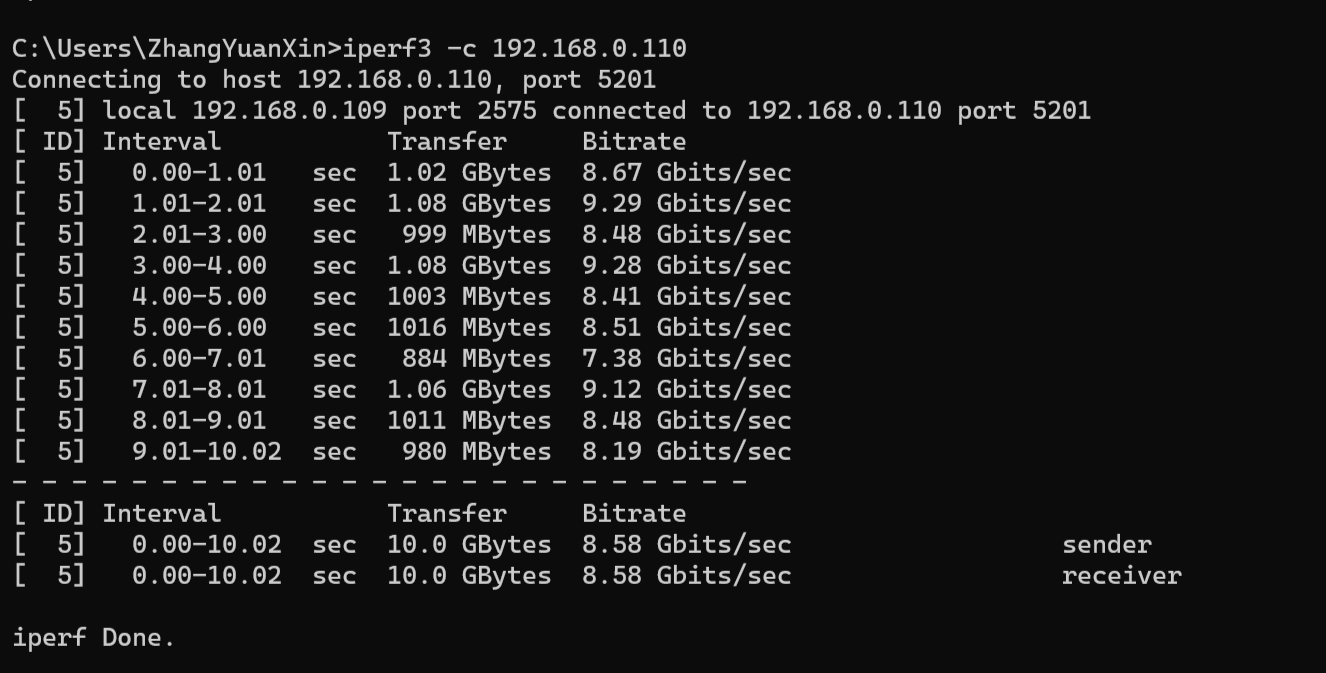
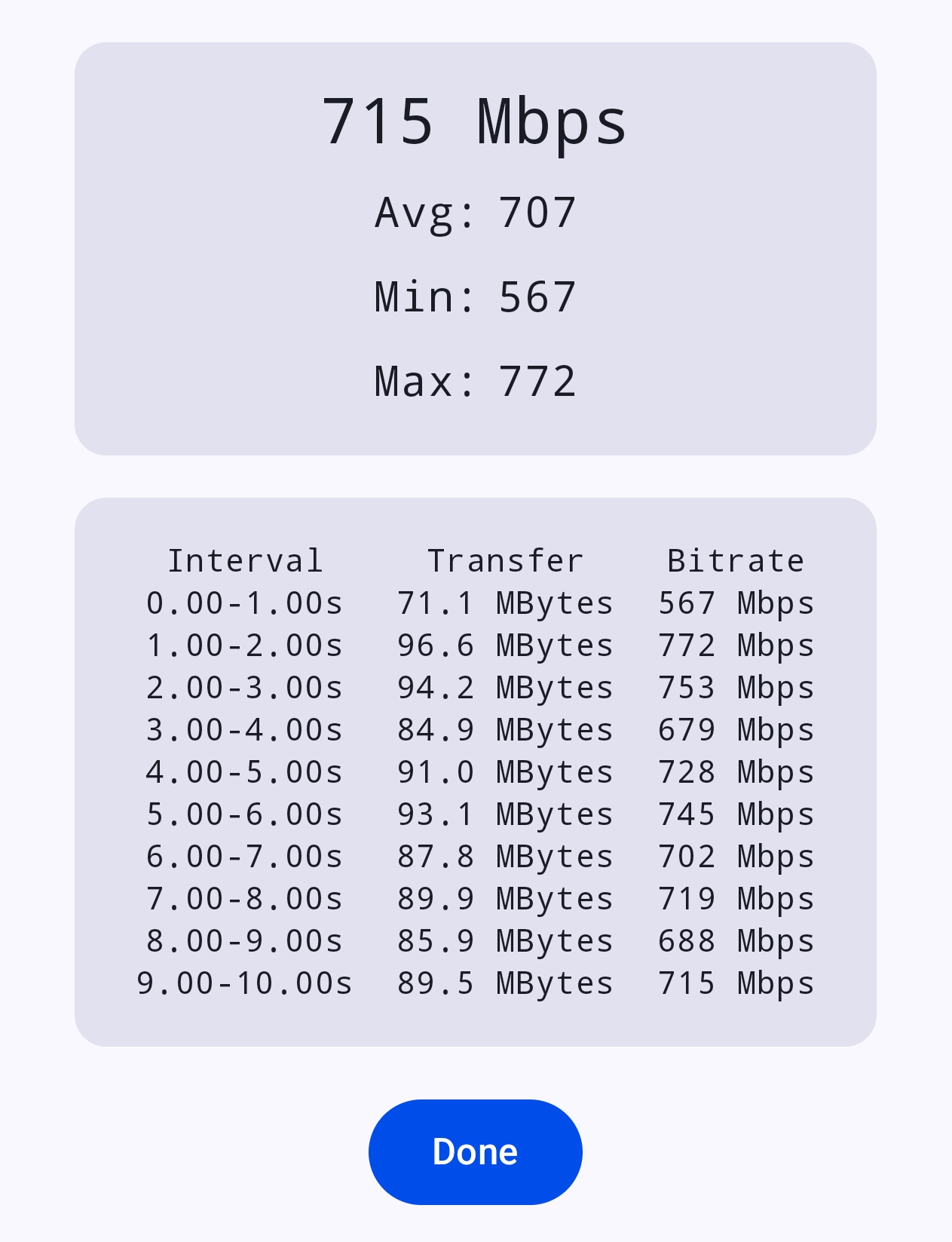
用 iperf3 测试,NAS 和 电脑 间通过交换机 10G SFP+ 光口连接,能跑到10G。文件管理器实际文件传输,上传500MB/s左右,下载跑在了260MB/s(貌似是跑在了2.5G),可能是受限硬盘或者别地地方出问题了,现在手上没多的硬盘不方便测试,等以后加盘了在测试。相比之前的 2.5G(200-250MB/s),上传速度翻了一倍,感觉还行。WiFi设备的话依旧是走在千兆上。
gallery:grid[ ]
稳定性与散热
光口的发热量都不怎么高。NAS 和电脑机箱温度正常,更换光口后交换机也凉快了好多。
优缺点总结
优点
- 性价比还行:Intel 82599 两张 170 元,加 SE106 Pro(125 元),搞定 10Gbps 内网。
- 低发热:光口比电口凉,NAS 和电脑散热轻松。
- NAS 免驱动:插上 82599 直接跑 10Gbps。
- 接口兼容:PCIe x4 适配 NAS 和电脑。
缺点
- 电脑需驱动:Win11 得手动装 X520 驱动,有点麻烦。
- 光口布线:比 电口 多买光模块和光纤,家装稍复杂。
结语
用 Intel 82599 配 SE106 Pro 光口,300左右 让内网飙到 10Gbps,拷贝文件嗖嗖的,爽到飞起!虽然硬盘速度有点拖后腿,但这套方案性价比拉满,适合爱折腾 NAS 和高速传输的朋友。欢迎评论区聊聊你的 万兆网络 经验,一起折腾!
- 感谢你赐予我前进的力量
-
 微信
微信  支付宝
支付宝