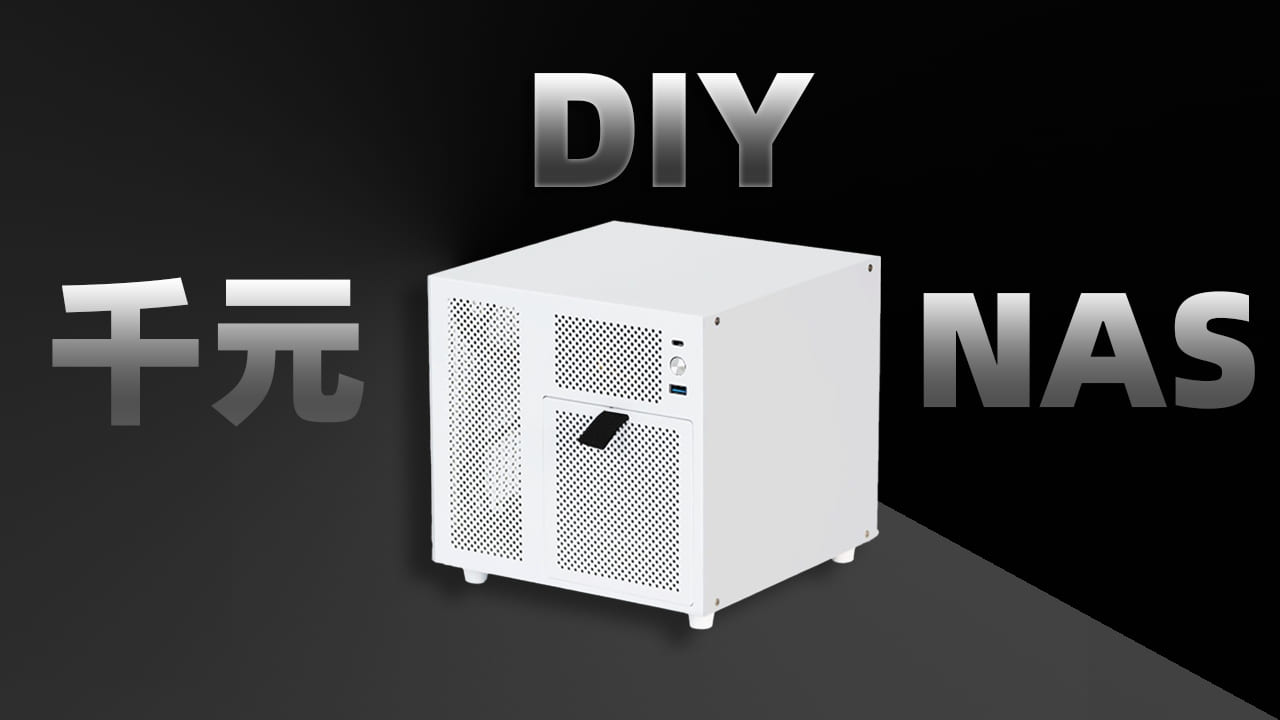
1100元DIY四盘位NAS:飞牛NAS低功耗影音服务器搭建教程
AI-摘要
切换
Tianli GPT
AI初始化中...
介绍自己
生成本文简介
推荐相关文章
前往主页
前往tianli博客
前言——废话
这篇教程适合想以中低预算打造低功耗NAS的DIY爱好者,用于个人影音存储、种子下载和家庭娱乐中心。
买了个投影仪在家看片,发现原盘的电影看着是真爽但是媒体文件只能保存在电脑里(几十个G一个片)
放在电视盒子或者投影仪里面一点都不现实只能放在电脑里用SMB共享
体验上是挺不错的可以用kodi搭建个媒体库,就是电费有点逆天。。。破电脑待机逆天功耗150多瓦
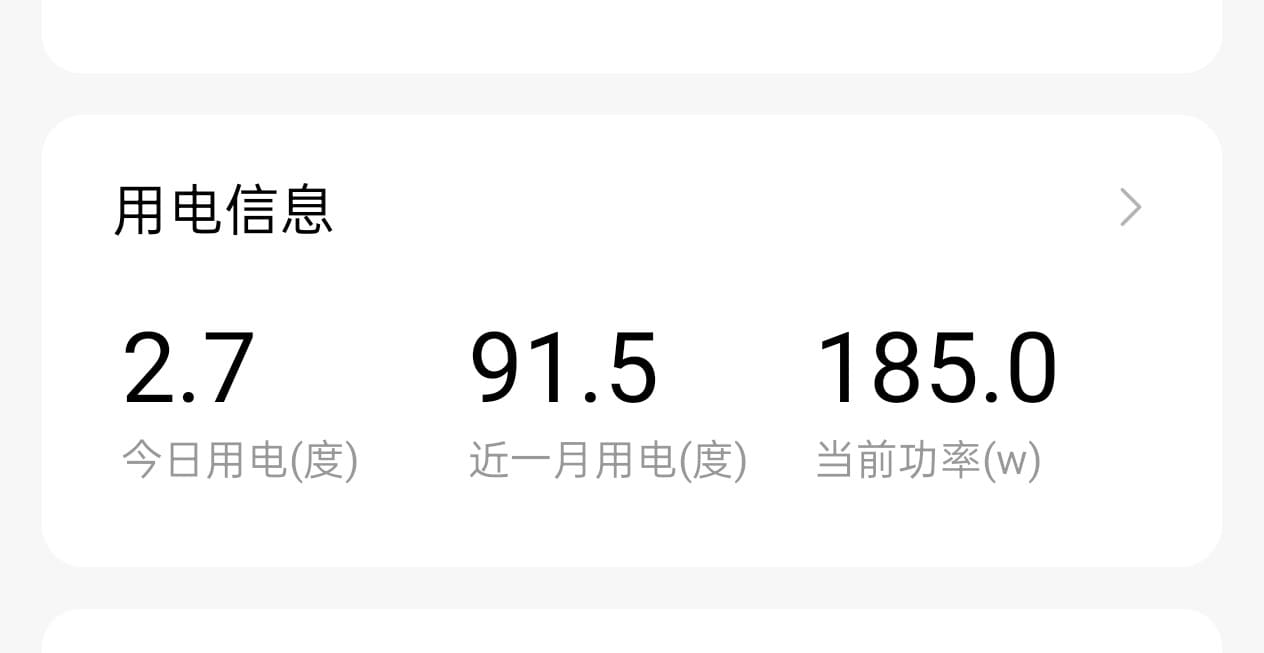
现在NAS+电脑待机的功耗
而且还有下载电影种子文件的需求下载速度比较慢需要长时间开着电脑这也是一笔不小的费用。
于是就产生了NAS的需求:
- 低功耗
- 长时间运行下载
- 个人影音媒体库
具体配置
| 配件 | 型号 | 价格 | 备注 |
|---|---|---|---|
| CPU |
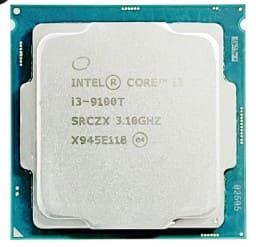 i3 9100T |
138 | 淘宝 —— i3-9100T 的低功耗(35W TDP)和 UHD630 核显支持硬件解码 4K 视频 |
| 主板 |
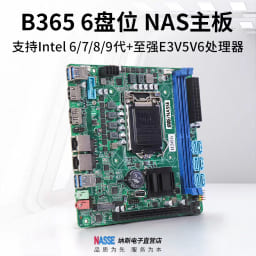 B365 itx |
399 | 淘宝 —— 拓展性比较好且双 2.5G 网口支持高速网络,适合未来升级软路由或集群 |
| 机箱 |
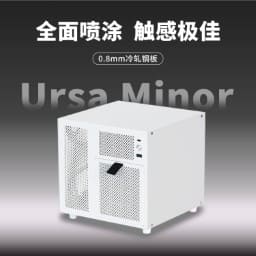 小熊座 4盘位机箱 |
179 | 咸鱼 —— 捡垃圾捡的二手全新 209 |
| 散热 |
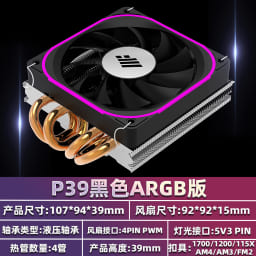 杂牌下压散热器 |
43 | 咸鱼 —— 全新 43 比拼多多便宜几块钱,很垃圾凑合用 |
| 内存 |
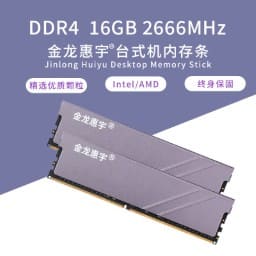 16G 杂牌内存 |
115 | 拼多多 —— DDR4 2666MHz 16G 内存 |
| 系统盘 |
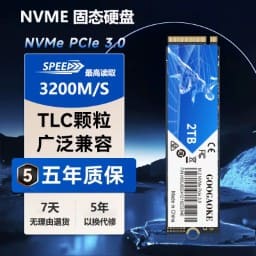 256G 杂牌固态 |
95 | 拼多多 —— PCIE 3.0X4 256G 固态,杂牌没测速反正 NAS 是足够用了 |
| 电源 |
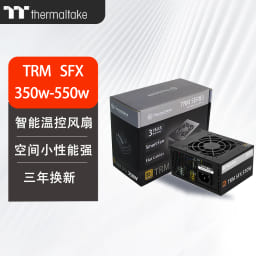 TT FSX 350W |
115 | 咸鱼 —— 全新电源 |
| 风扇 |
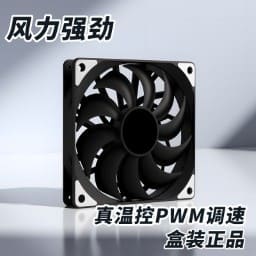 12cm杂牌风扇 |
16 | 拼多多 —— 杂牌噪音有点大后面可能要换 |
| Sata线 |
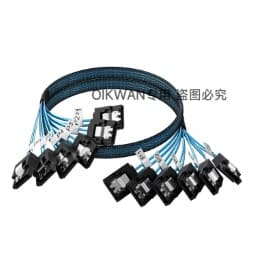 4合一SATA 3.0线 |
15 | 拼多多 —— 主板有 6 个 SATA 口,电脑的机箱还有两根线后期还可以塞个 SATA 固态 |
| 硬盘 |
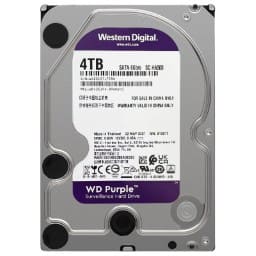 西数紫盘 4T |
0 | 京东 —— 电脑上拆过来的用 3 年了还没任何问题 |
| 合计 | 1115 | 如果不需要这么高的性能和拓展性还能便宜很多 |
更便宜的配置:
- 机箱可以用蜗牛星际的有的带电源也才200不到
- 系统盘可以用SATA固态或者128G的固态还能更便宜,飞牛系统只需要64G就能安装
- 主板可以选则二手主板如H310等等,这些主板唯一的问题就是只有千兆网口,如果对网速要求不高也能省好多
- CPU可以选择i3 8100 or i3 8100T也能省十几块
- 单纯只做NAS的话4G~8G内存就足够
- 硬盘方面可以选择两块以上的服务器二手盘组raid1可以省点钱(我自己是觉得一手的硬盘靠谱一点,毕竟要是硬盘G了重新下片也挺麻烦的)
装机
对于能自己装电脑的人来说再装一台肯定也是轻轻松松了,大概说一下我这个配置装机顺序怎么样好装一点
- 拆机箱先装电源
- 将硬盘背板的电源线和SATA线都连接好
- 装硬盘风扇(这个风扇其实买薄扇会好一点)
- 主板上安装固态硬盘和内存CPU
- 安装CPU散热,记得撕膜
- 连接主板供电接线,这个装上了比较难插所以提前连接好
- 安装主板挡板、最后固定主板到机箱里在连接剩下的线就行(开机跳线、前面板USB线、SATA线、CPU风扇线可以和硬盘散热插一起实现自动调速)
- 插电和硬盘开机
- 飞牛NAS系统的安装教程可以看官方的 https://help.fnnas.com/articles/fnosV1/start/install-os.md
gallery:grid[装机]
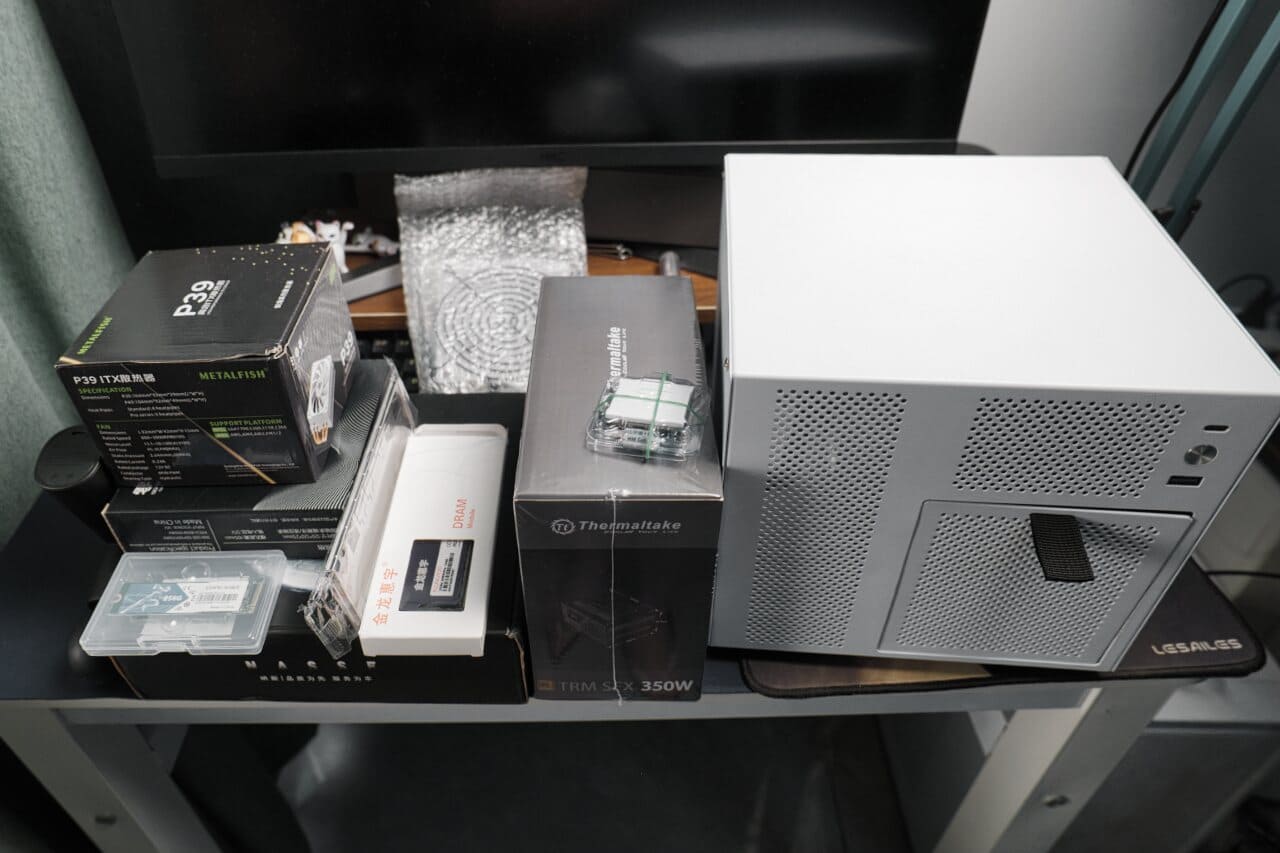
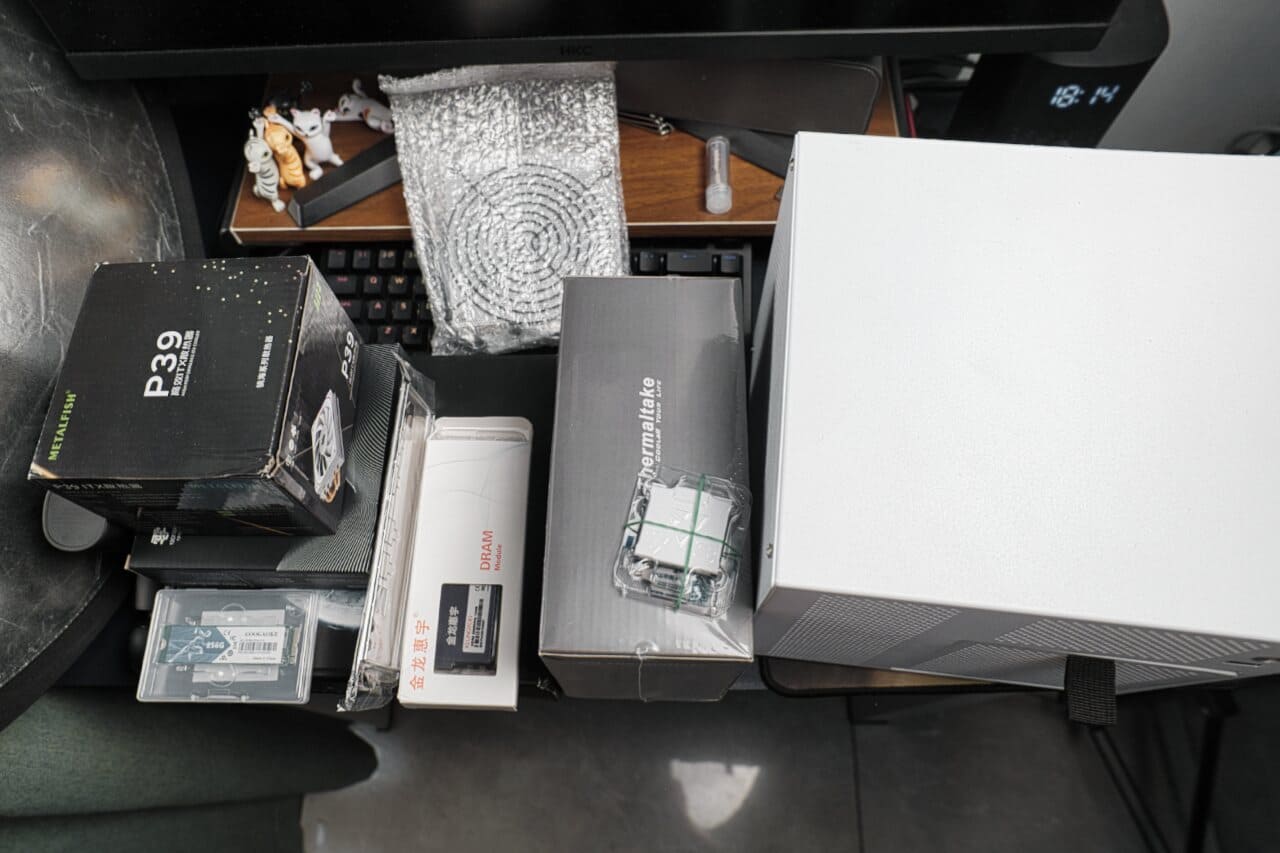
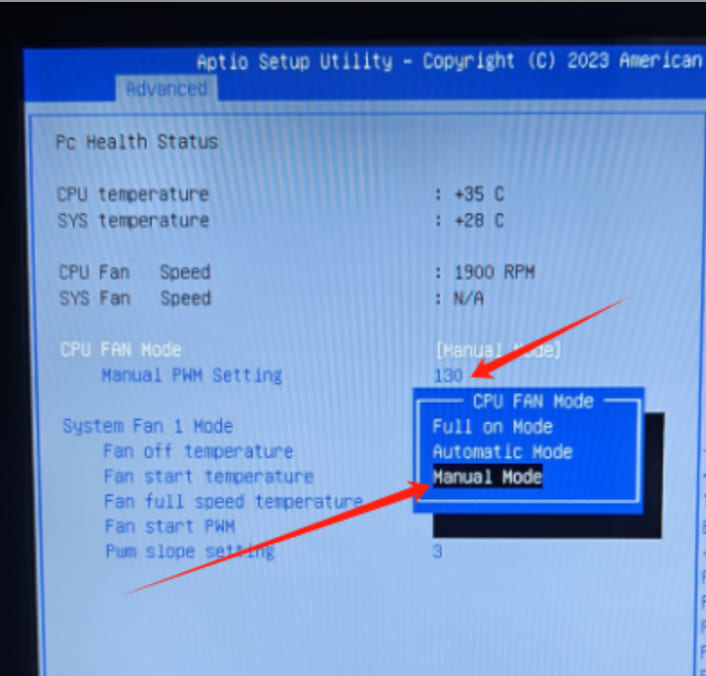
安装完后发现主板是有Syatem Fan的之前没看到我还以只有CPU的,硬盘风扇和CPU连一起转速太高太吵了,可以连Syatem Fan上然后在主板里启用系统风扇手动调速(不同的主板方法有所区别可以自己查查看)我这套配置我测试转速在100时比较合适,太低了风扇转不动。
最后
现在单NAS待机功耗在30W左右相比电脑终于是敢24小时开着运行了,
{
color: ['#ff6384', '#36a2eb'],
title: {
text: '电脑与NAS待机功耗对比',
left: 'center',
textStyle: {
fontSize: 18,
fontWeight: 'bold'
}
},
tooltip: {
trigger: 'axis',
axisPointer: {
type: 'shadow'
}
},
xAxis: {
type: 'category',
data: ['电脑', 'NAS'],
axisLabel: {
fontSize: 14
}
},
yAxis: {
type: 'value',
name: '功耗 (W)',
axisLabel: {
fontSize: 12
}
},
series: [
{
name: '待机功耗',
type: 'bar',
data: [
{ value: 150, itemStyle: { color: '#ff6384' } },
{ value: 30, itemStyle: { color: '#36a2eb' } }
],
barWidth: '40%',
label: {
show: true,
position: 'top',
formatter: '{c}W'
}
}
],
grid: {
left: '10%',
right: '10%',
bottom: '15%',
containLabel: true
}
}
UI不错,在客户端渲染都是4K的电脑上看着比较舒服,手机也有对应的APP
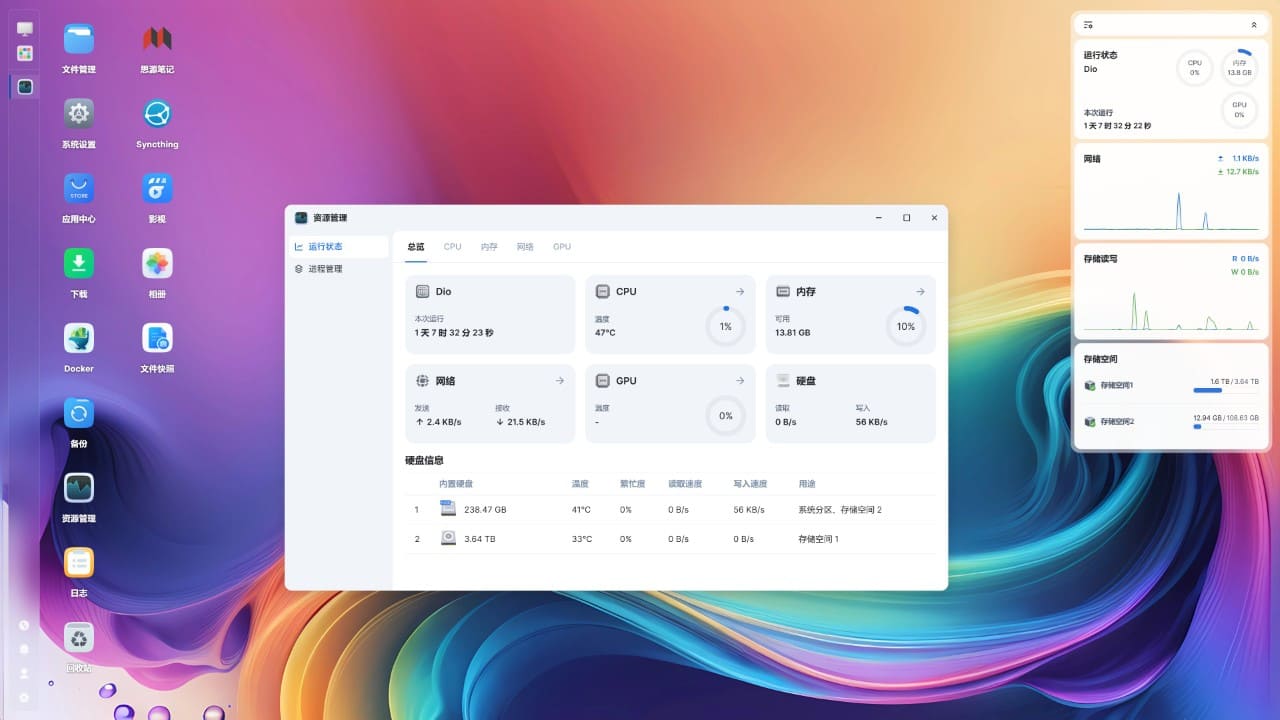
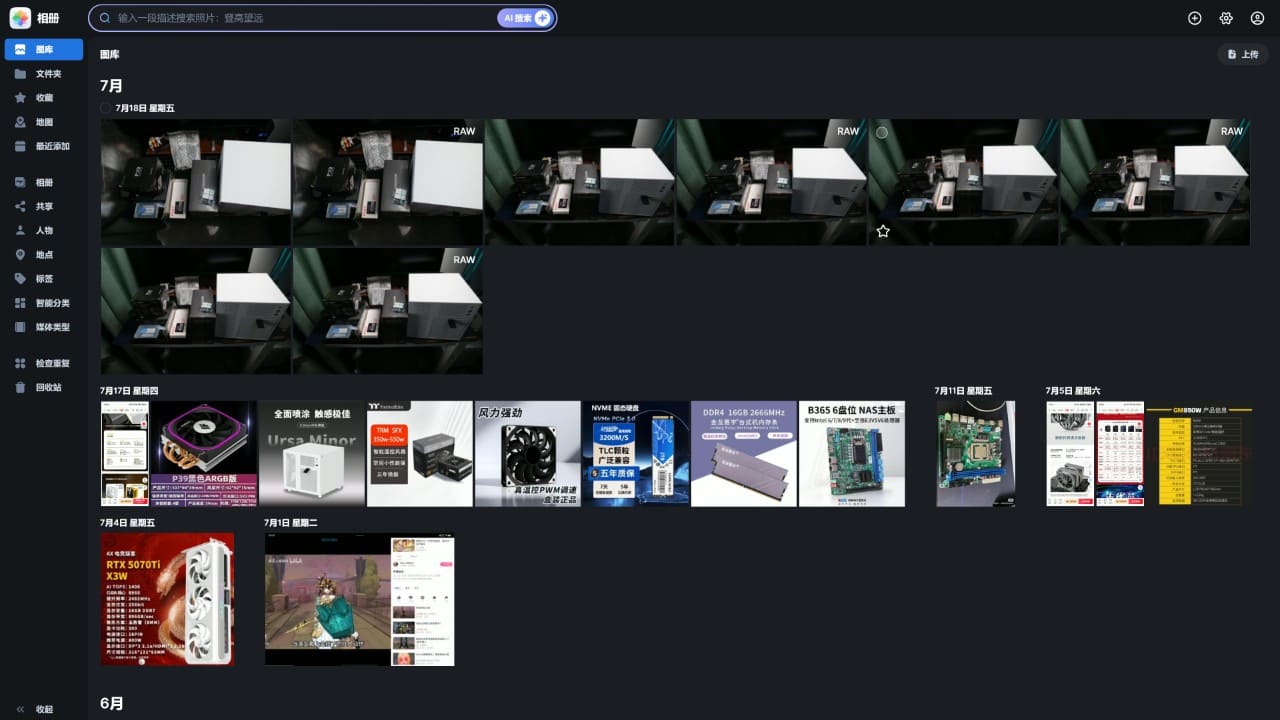
相册我用的比较少,相机拍的照片还要手动备份到NAS里有点麻烦,手机备份倒是挺方便的
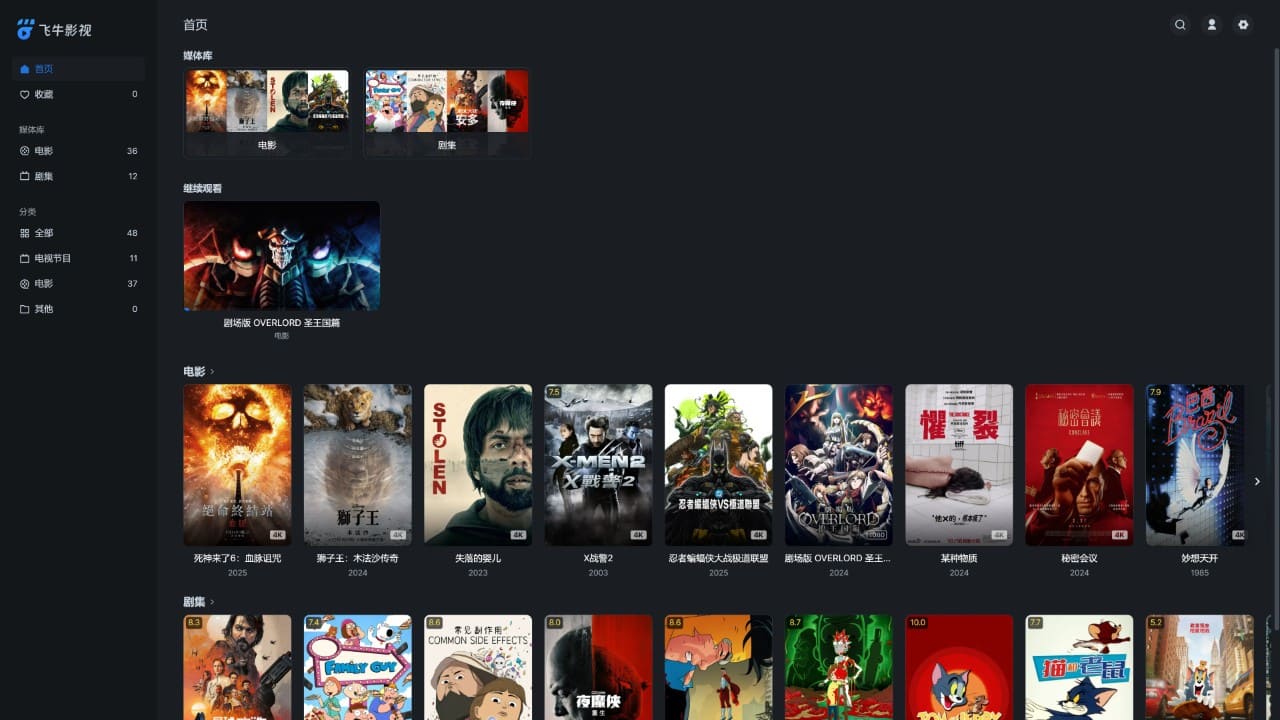
这个影视中心是真的好用,可以倍数播放解决的kido最大的痛点,手机平板和电视盒子都能完美的看片,完美!!
你有没有DIY NAS的经验?欢迎在评论区分享你的配置或问题!
- 感谢你赐予我前进的力量
-
 微信
微信  支付宝
支付宝
赞赏者名单
因为你们的支持让我意识到写文章的价值🙏
本文是原创文章,采用 CC BY-NC-ND 4.0 协议,完整转载请注明来自 Dio云玩家
阅读建议


评论
隐私政策
你无需删除空行,直接评论以获取最佳展示效果