Fusion辅助通道(Auxiliary Channel)的运用
Fusion辅助通道(Auxiliary Channel)
Fusion有很多的辅助通道,这篇文章只讲Fusion内可以渲染的。
Fusion可以渲染的辅助通道有以下几种:
- Z(Depth)
- Normal
- UV
- 物体ID 材质ID
- World Position
- Vector
下面细说如何使用。
Z通道(Depth)
Z通道,也被称为深度通道、景深通道等等。
渲染时在渲染节点里勾上Z,即可渲染,其他的通道也是同理,我是顺着图里的顺序讲的,后面就不给图了。
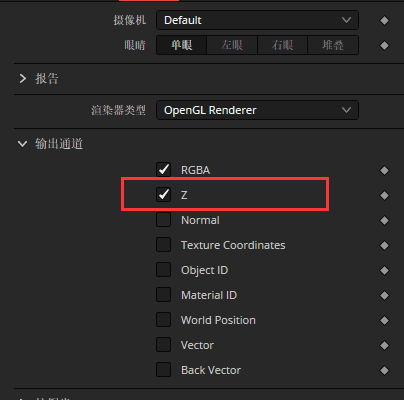
Z通道一般为黑白的渐变图,比较容易识别。
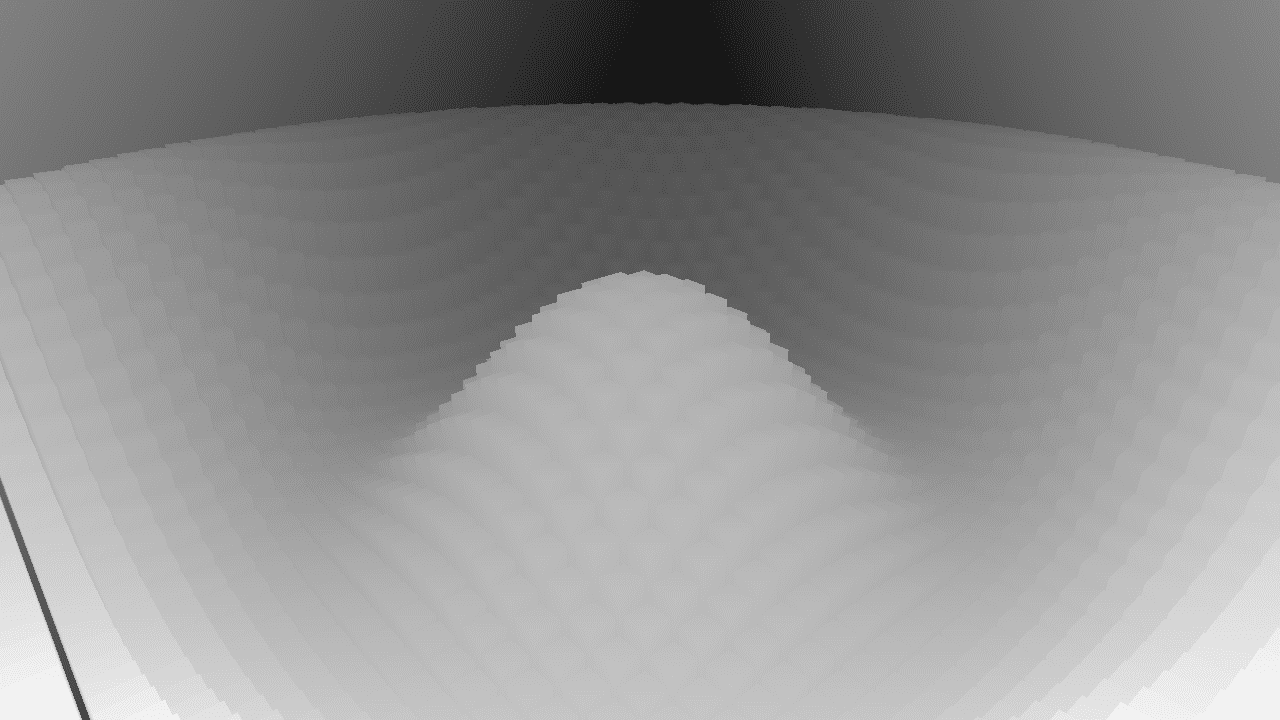
景深这是Z通道最常用的用法,也导致了好多人叫景深通道,在Fusion里不用插件做出来很不理想,除非自己把Z通道切出来用Defocus做。推荐的方法是用蓝宝石的插件S_ZDefocus做,比Fusion自带的效果好。
以下是用Fusion自带的DepthBlur做的模糊效果,这个节点并不会产生离焦效果,所以效果比较烂:
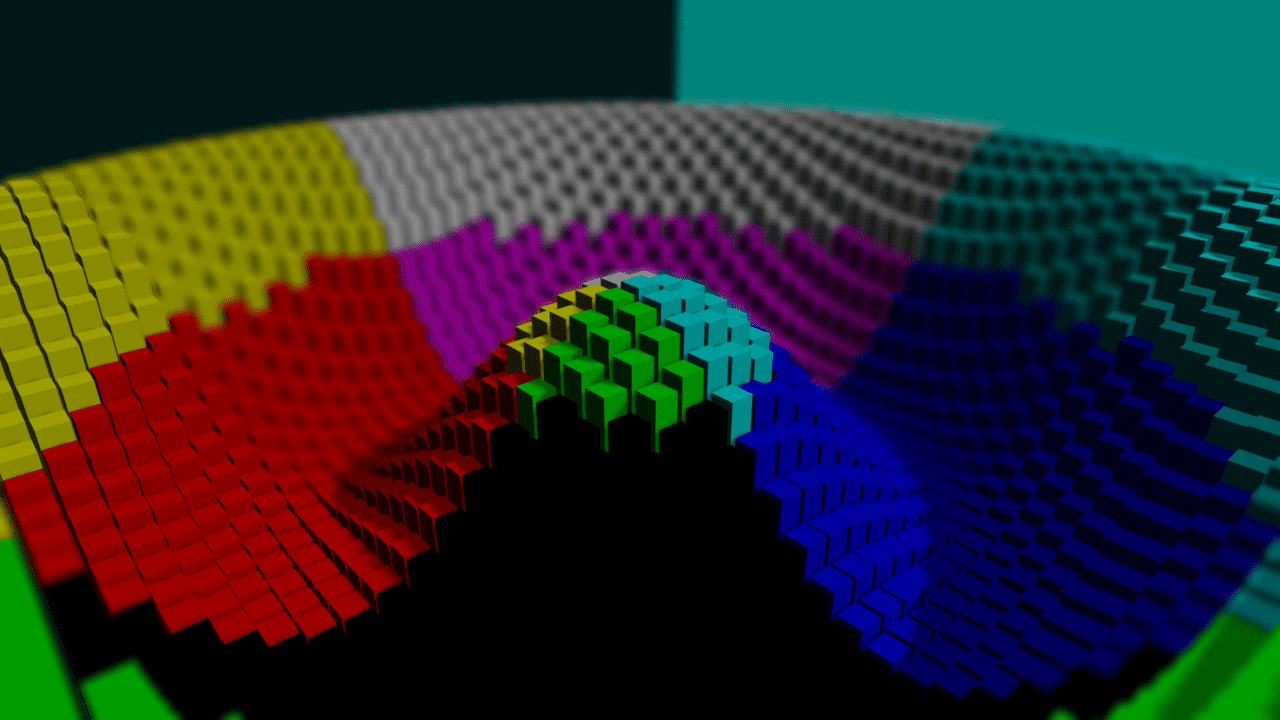
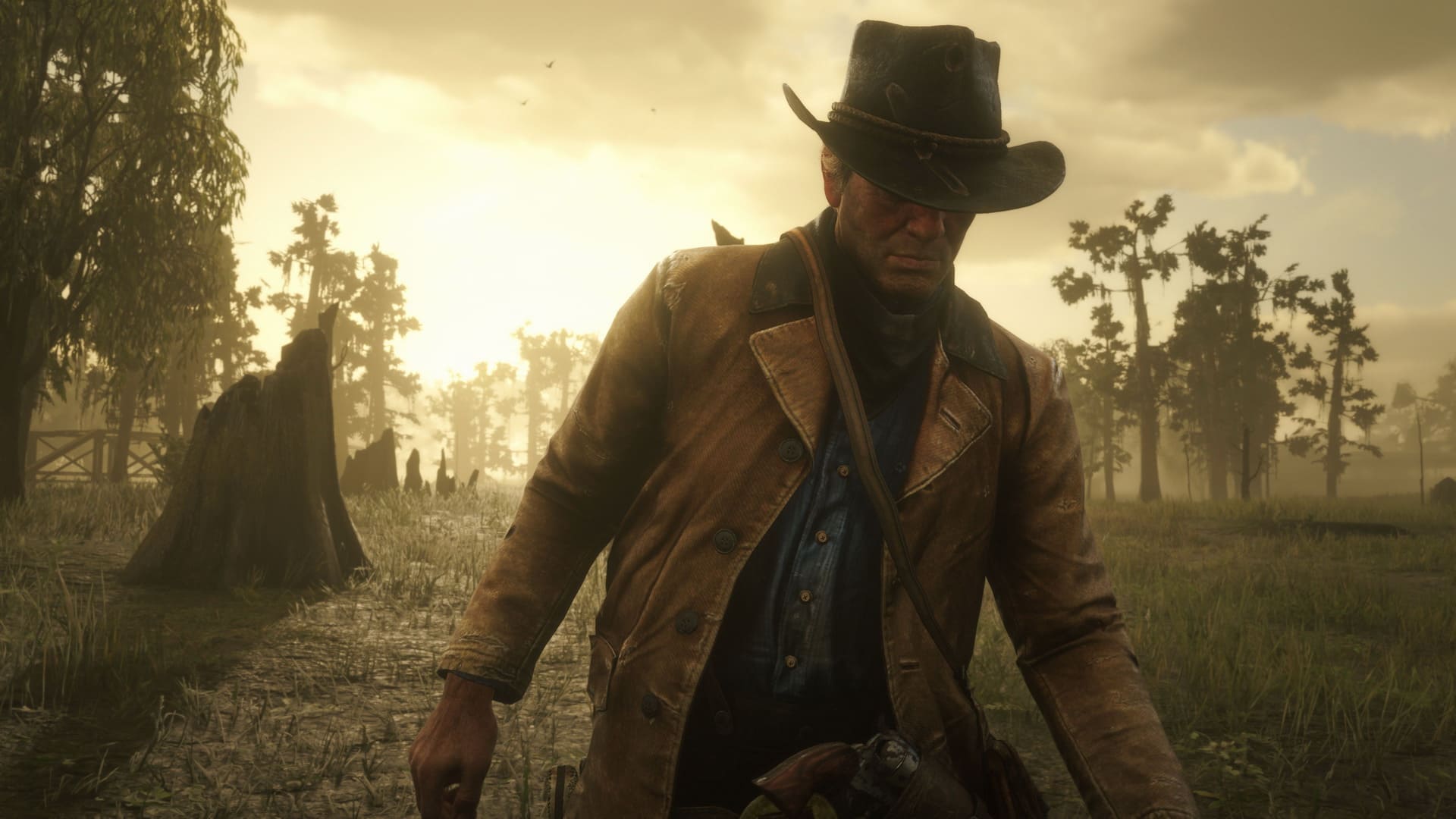
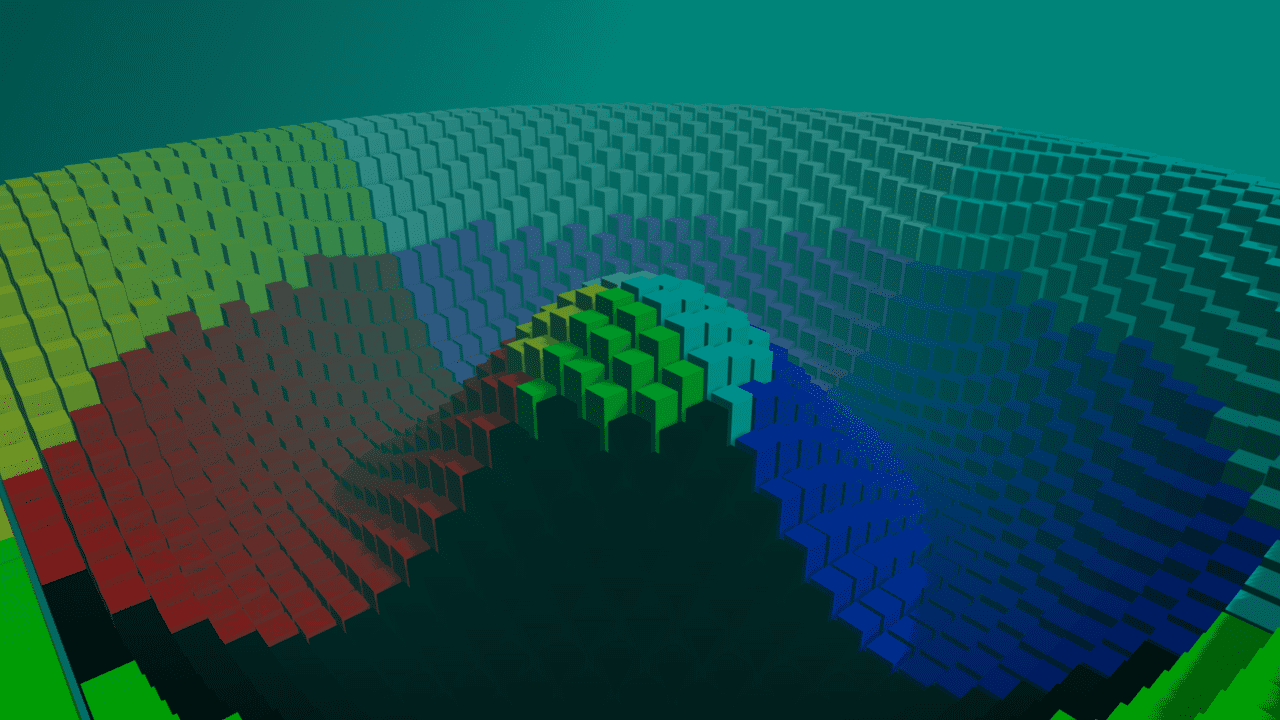
雾场,不知道大家有没有玩过荒野大镖客2,里面的体积光和体积雾做的的非常出色,18年的游戏至今在画面和质感上都没啥游戏能超越。体积雾是一种提升场景质感产生空间感的一种非常好的办法,用Z通道可以做出类似的效果,虽然不是真实的雾,当用来营造空间感也是够用了,使用方法非常简单直接使用Fog节点就行了。
以下是Fog实现的效果:
Fog有3D和2D版的两种,两个节点实现的效果是差不多的,Z通道要用的是2D版的。
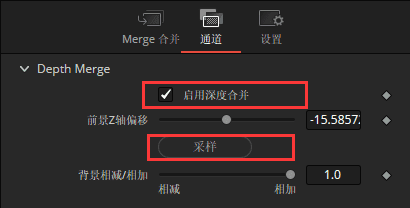
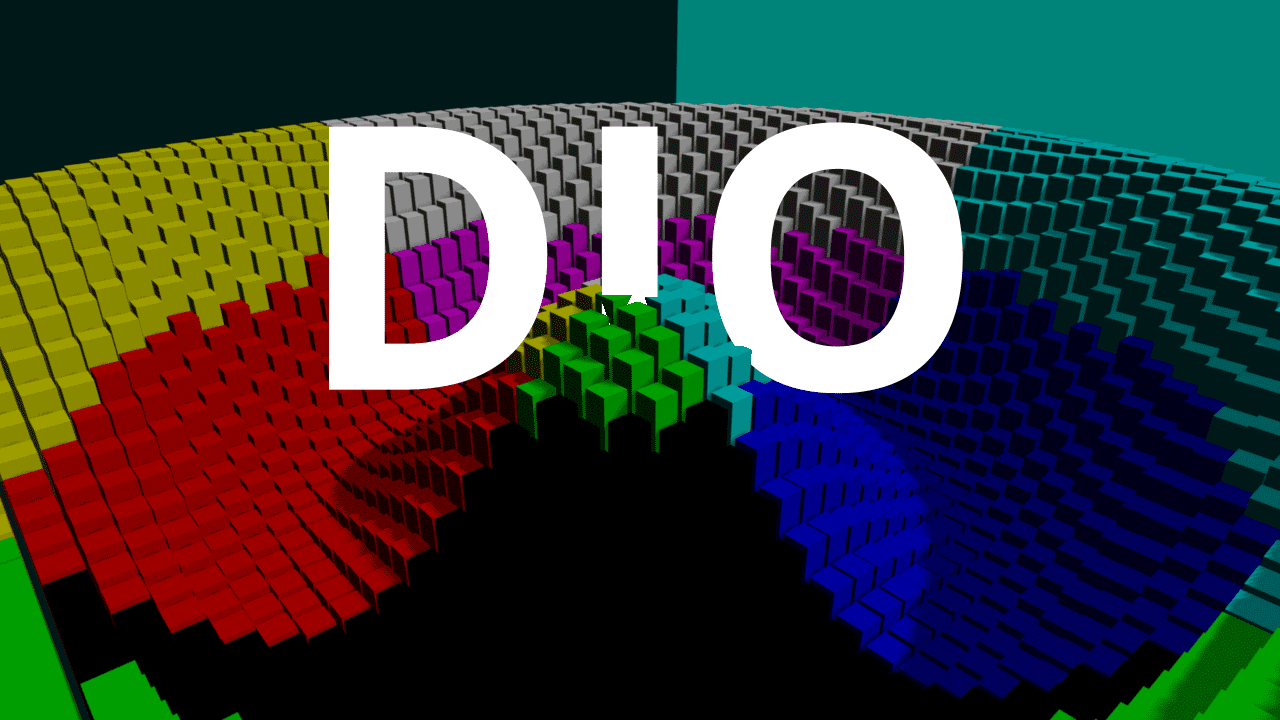
深度合成,其实就是用Z通道切个片(此深度合成只是Fuison里的叫法不等于NUKE的Deep合成,Fuiosn不支持Deep)当输入的背景里带Z通道就可以在Merge节点里启用深度合并,点击采样可以吸取背景对于前景的遮挡位置。
以下是效果:
法线通道(Normal)
辅助通道一般都不是给人看的所以Normal通道长的很奇怪,对于Normal通道只要分别看他的RGB通道其实就是光重上下左右照过来的方向。这个通道的主要作用也是后期用来二次打光。
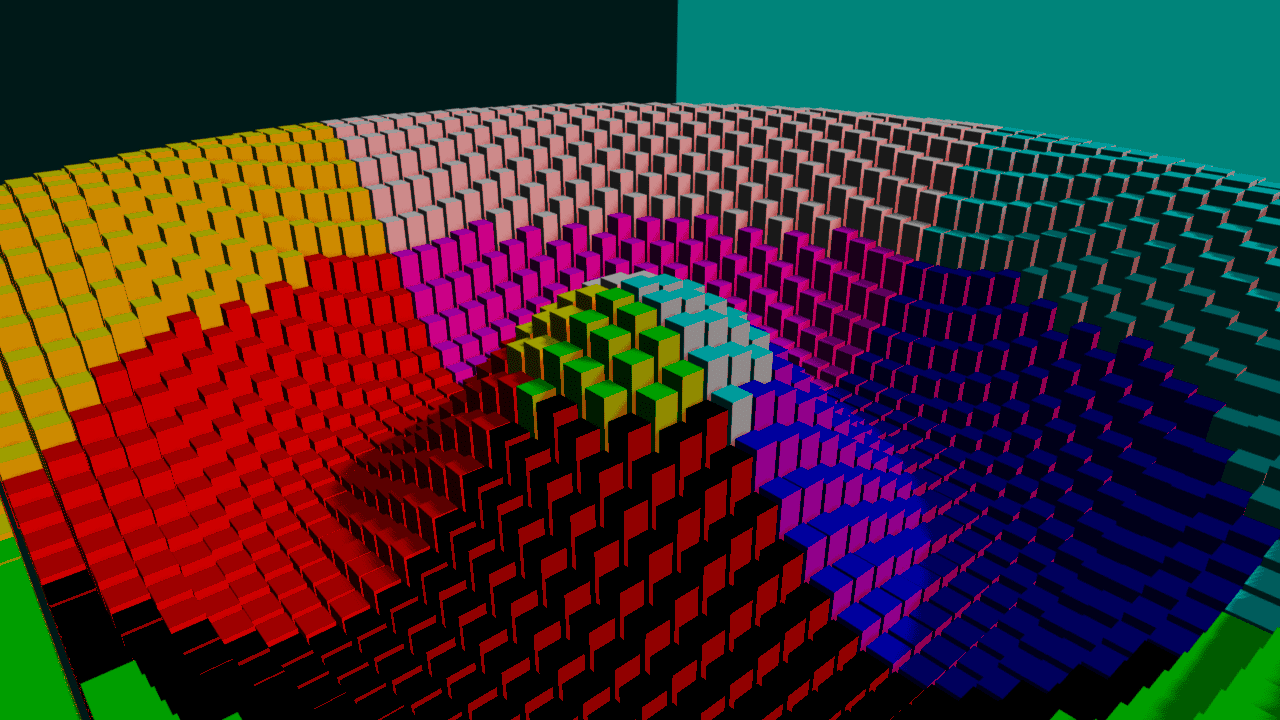
后期打光,使用Fuison里的Shader节点可以给图像二次打光,一般只留一个通道(环境光、漫射、反射、高光)打光之后在叠到图像上,这个节点也可以使用HDR图像来做打光做反射。
以下是打高光的基础效果:
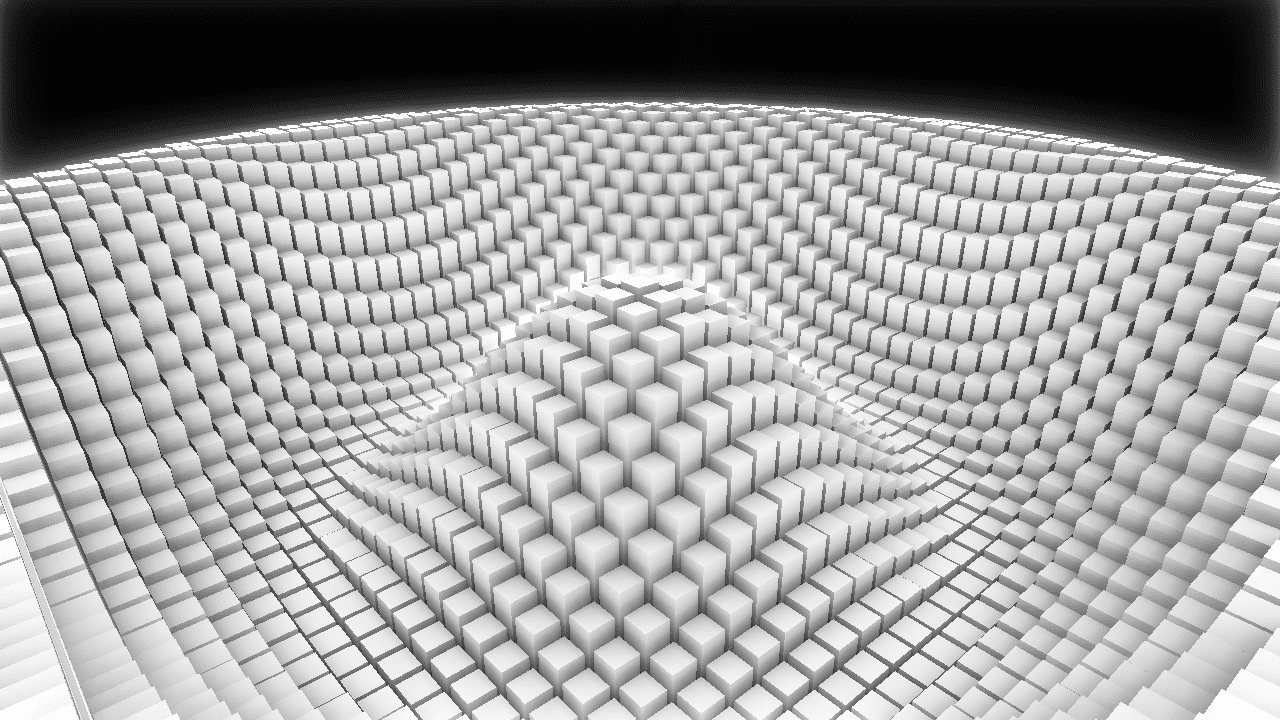
AO,Fuison的渲染器并不能直接渲染AO,但只要有Z通道,Normal通道和相机,就可以用AmbientOcclusion节点做出AO的效果,和其他软件比还是比较麻烦。
以下是AO效果:
纹理坐标通道(UV通道)
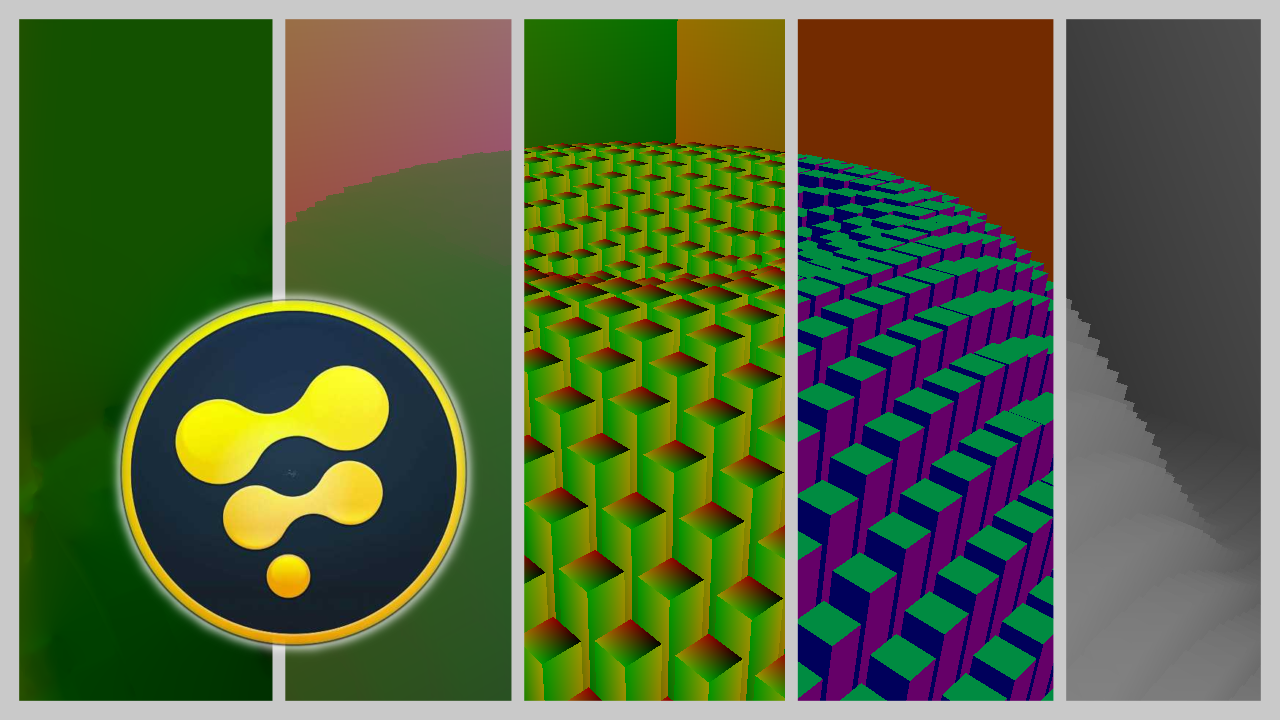
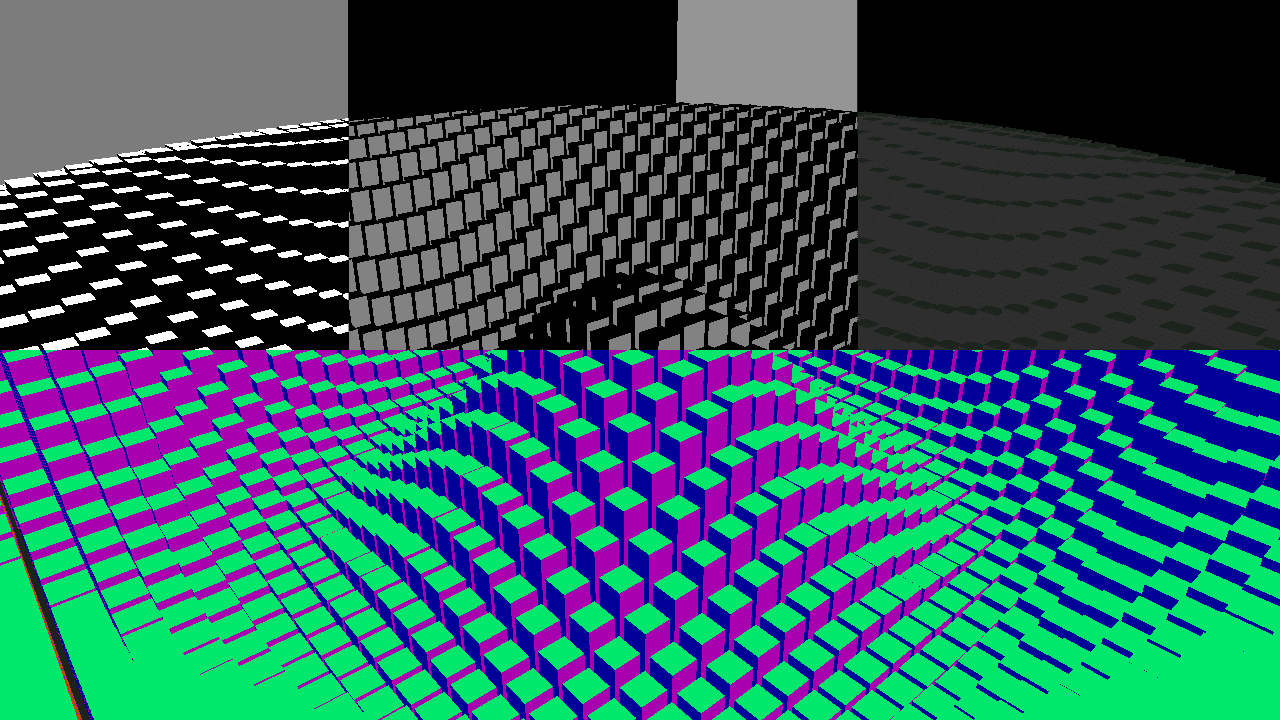
和名字一样,就是纹理的坐标。纹理的坐标在三维里有UVW三个通道,转为二维时记录的是画面里纹理XY的位置对应到RG颜色通道中,可能说的不是很好理解。下面我做了张图,横轴分别为UV通道、R通道、G通道、应用UV通道后的图像。
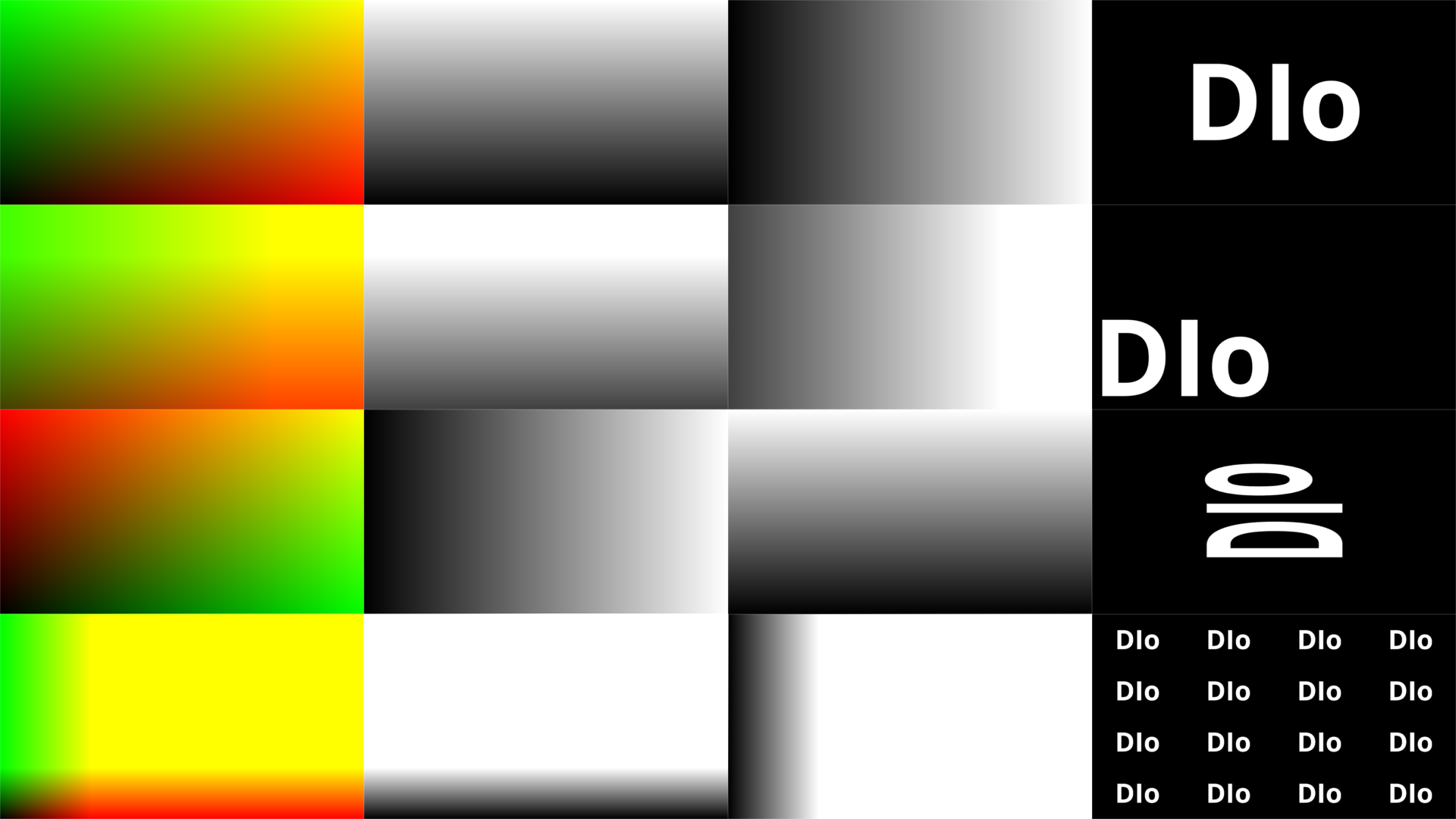
这是测试场景的UV通道图,下面说说应用的地方。
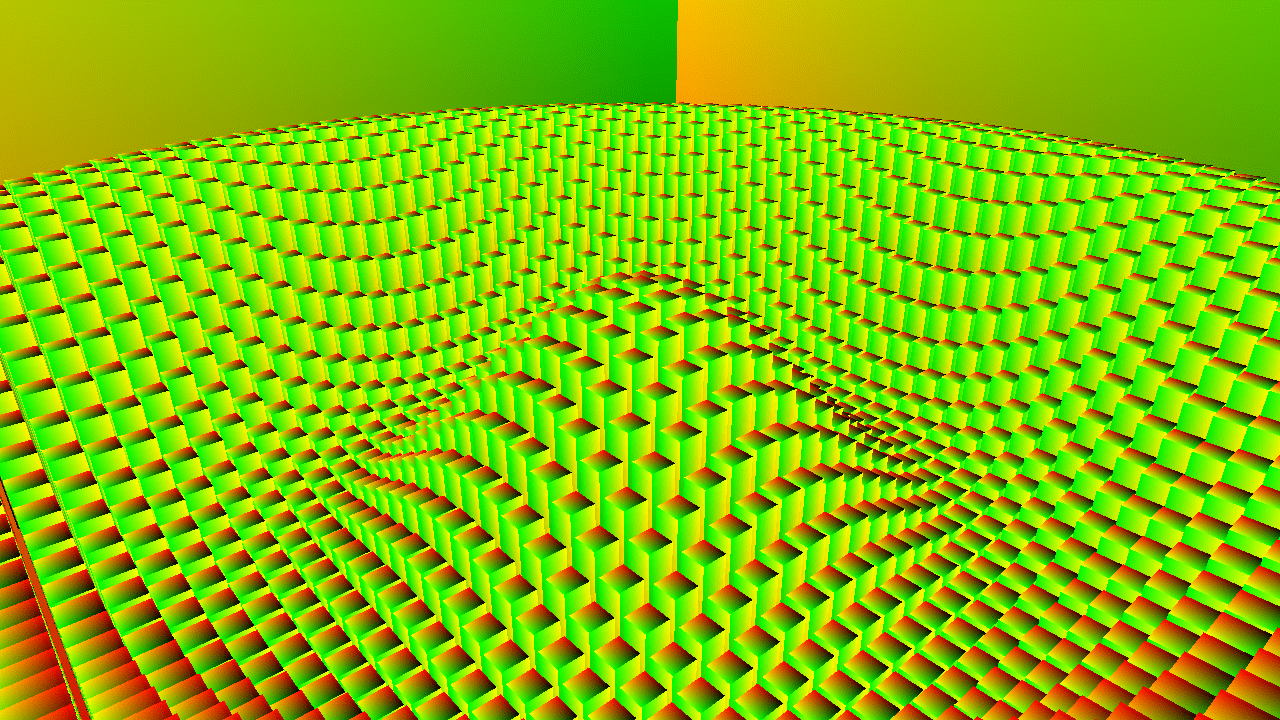
更改模型贴图,这个方法其实很常用,当你要在渲染好的图像上贴LOGO或者更改材质时(更改材质时要把漫射层渲染出来再贴)。在Fusion里只需要用Texture节点连上要要贴的图就行。默认是所有模型都贴上的,只需渲染个模型ID遮罩遮一下就行,后面会讲模型ID遮罩。
以下是将文字贴在背后方块上的效果:
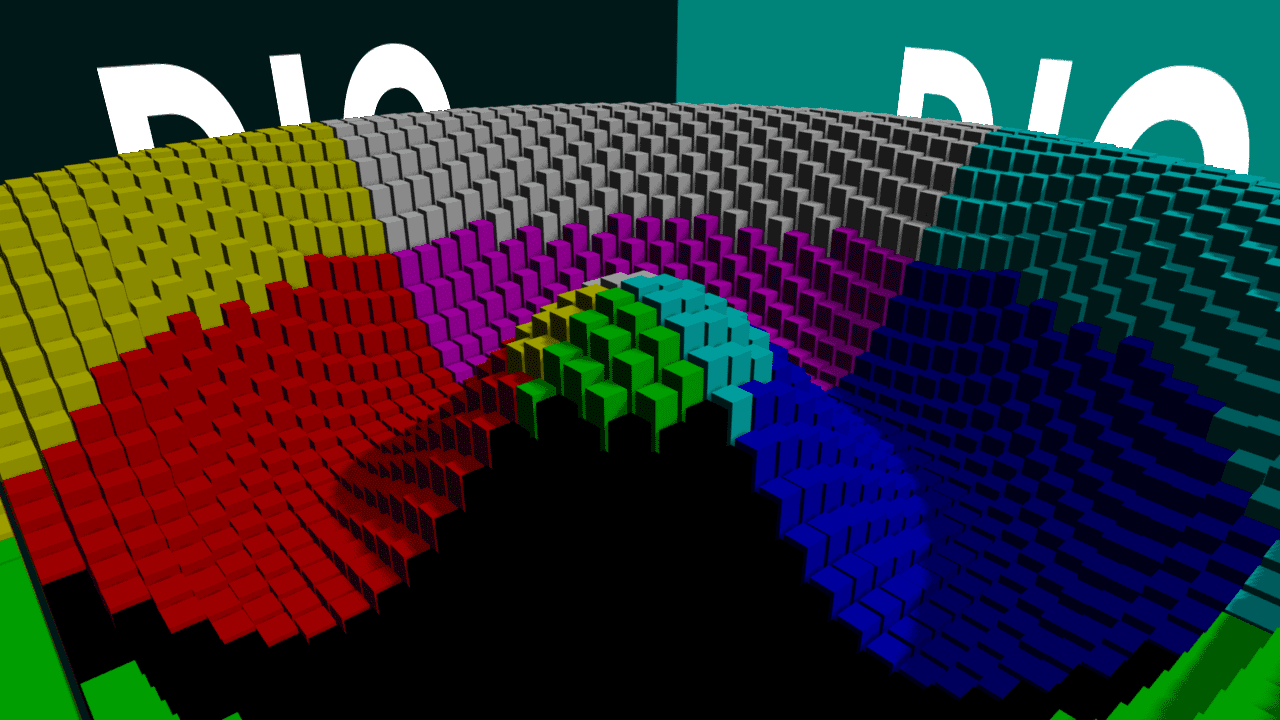
STMap,这是NUKE里的节点,其实和Fusion的Texture节点做的事情差不多,还有一种用法就是用恢复或者矫正正镜头畸变,就把别的软件如PFtarck输出的STMap当作UV通道用就行,这个不展开讲。
对象ID纹理ID(Object ID Material ID)
在Fusion里的模型或者材质都可以设置ID,而这个ID通道其实就是遮罩(类似Cryptomatte),不过渲染出来有严重的锯齿,做精细的调整不太好用。
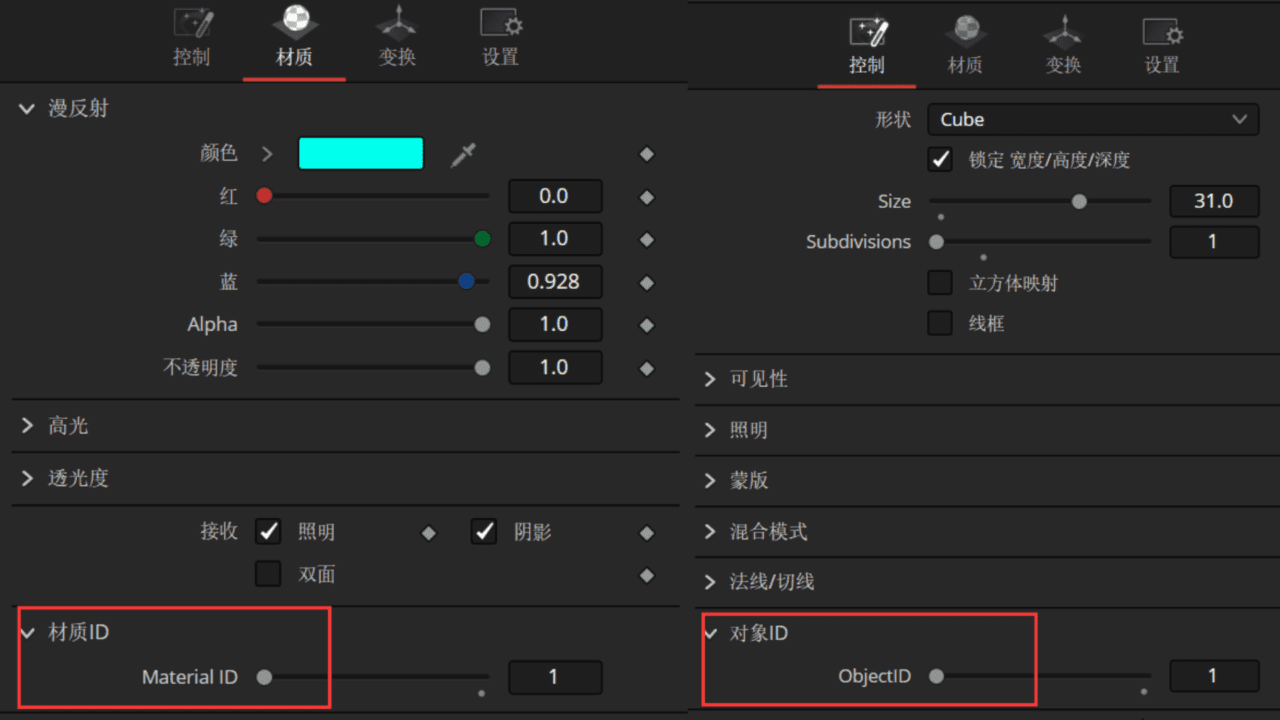
ID通道提取,使用Bitmap节点打开使用对象或者使用材质,选择你的ID就行也可以用吸管吸。
以下为测试场景的背景ID遮罩:
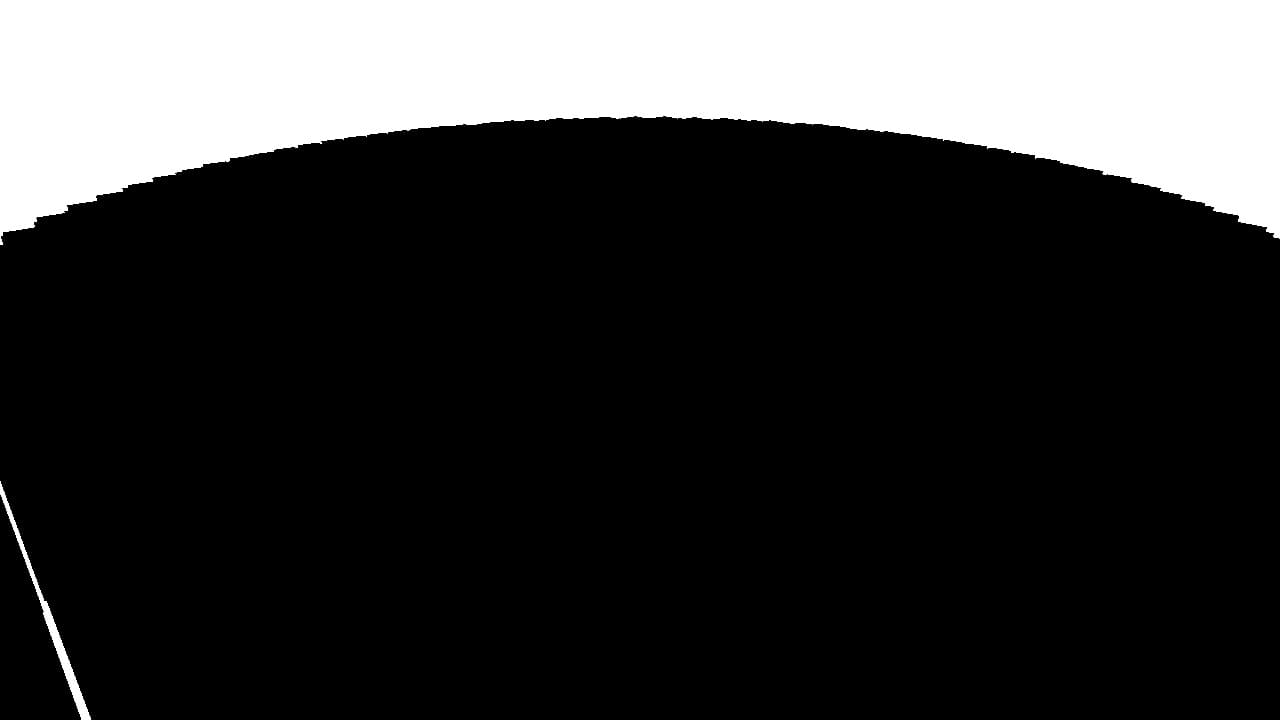
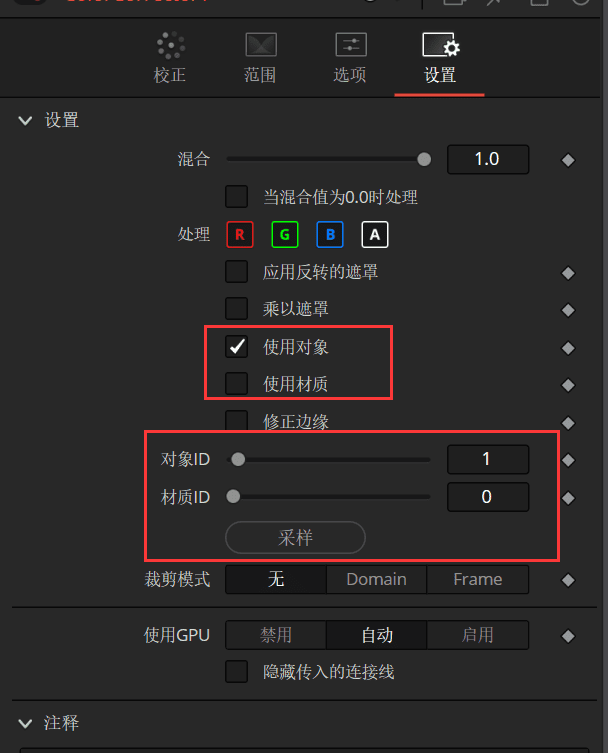
节点通用方式,几乎所有的2D节点都有Bitmap里类似的选项,在节点设置里勾选使用对象或者使用材质,选择你的ID就行
以下为ColorCorrector的设置界面(别的节点也差多):
世界坐标通道(World Position,WPP)
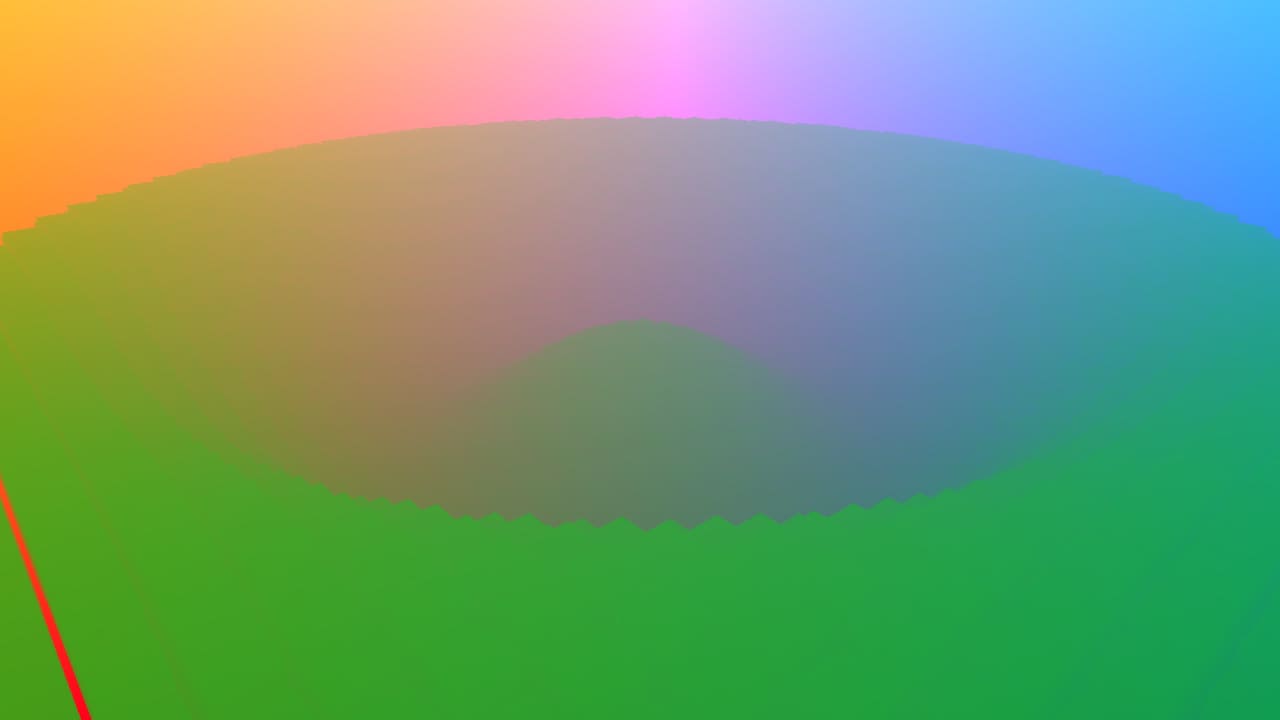
Fusion里非常好用的通道,可以自己按R、G、B分别查看一下单独的通道,其实就是将三维空间的位置数据的XYX分别储存在RGB通道里。
以下为测试场景的WPP通道:
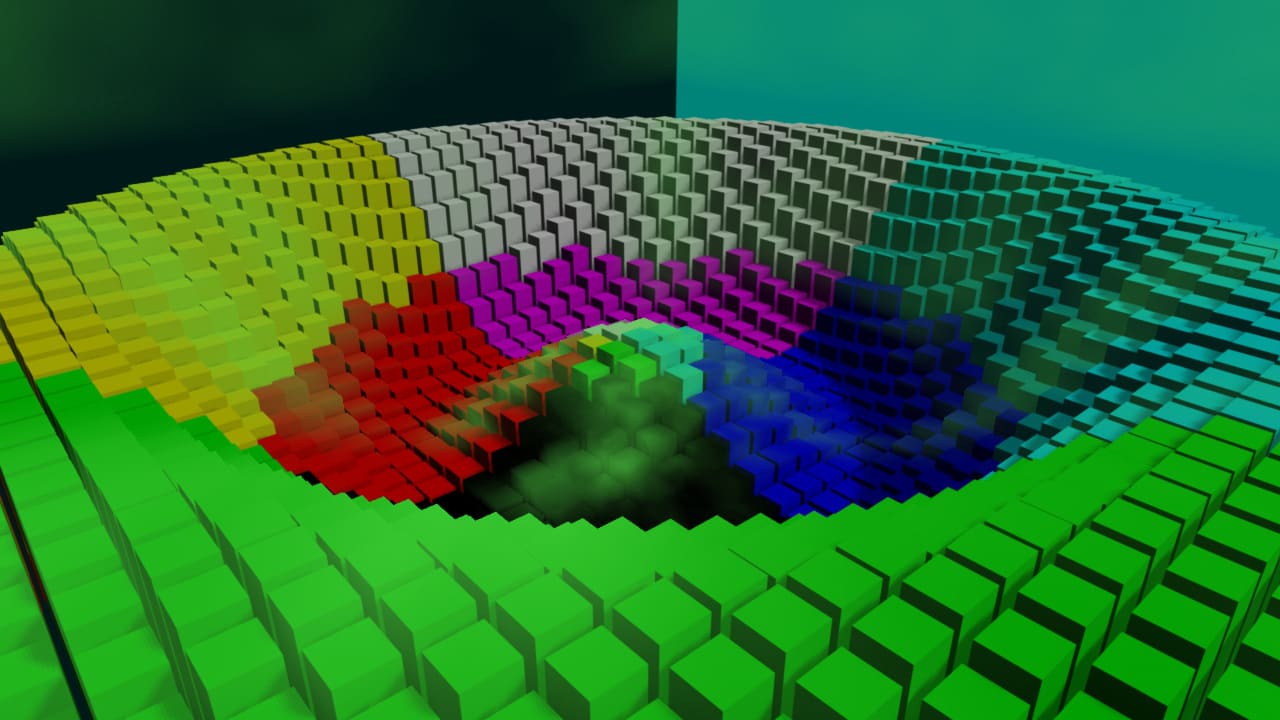
- 做体积雾或者体积光,之前有说过体积光的做法,体积雾也是类似可以跳转过去看看,这里就不在多BB了。
以下是一个简单体积雾的效果:
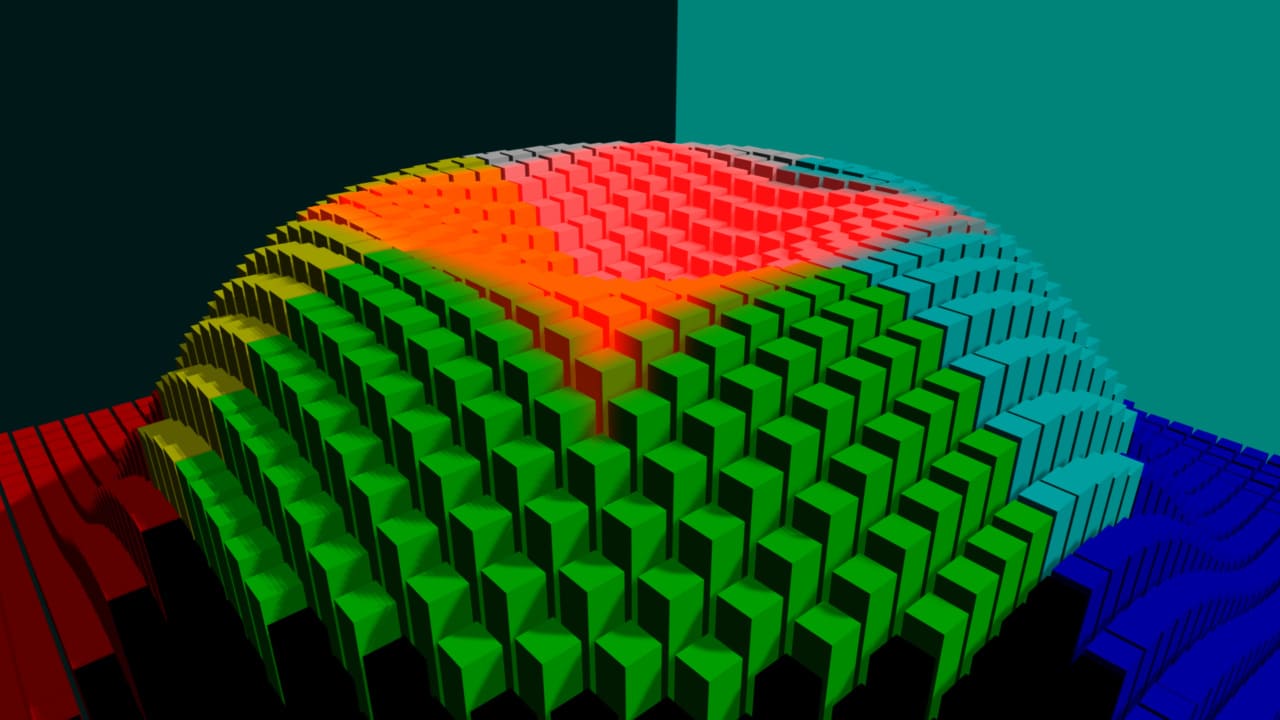
- 做遮罩,不得不说Fusion这个体积遮罩真是太好用了用法巨简单,只要图像带有WPP通道连上VolumeMask,直接就能在图像中吸取遮罩的位置,还能控制遮罩大小羽化等等。
以下用体积遮罩在波浪的中心叠加上一层红色:
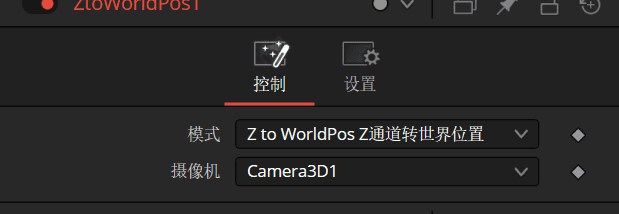
WPP to Z、Z to WPP,只需要一个场景里的一个相机和WPP或者Z通道的其中一个就可以实现他俩的互转。有一些渲染器是不能渲染WPP的,比如Blender的Eevee就可以用一个Z通道+相机,来求出WPP。使用的节点叫ZtoWorldPos,该节点过于简单,没啥好讲的,NUKE里实现这种操作好像没现成的节点,算是Fusion的一个小特点吧。
以下是ZtoWorldPos的节点选项:
矢量通道(Vector)
该通道是渲染时画面里的像素的运动信息和UV通道一样存储在RG通道里,我这个场景不知道什么原因渲染不出来矢量通道(可能是不K帧的东西渲染不出来,具体懒得试了),于是用OpticalFlow节点算了一个,用这个节点时好像开启Cuda才能使用GPU加速,CPU渲染的太慢了。
以下是后期算出来的矢量通道:
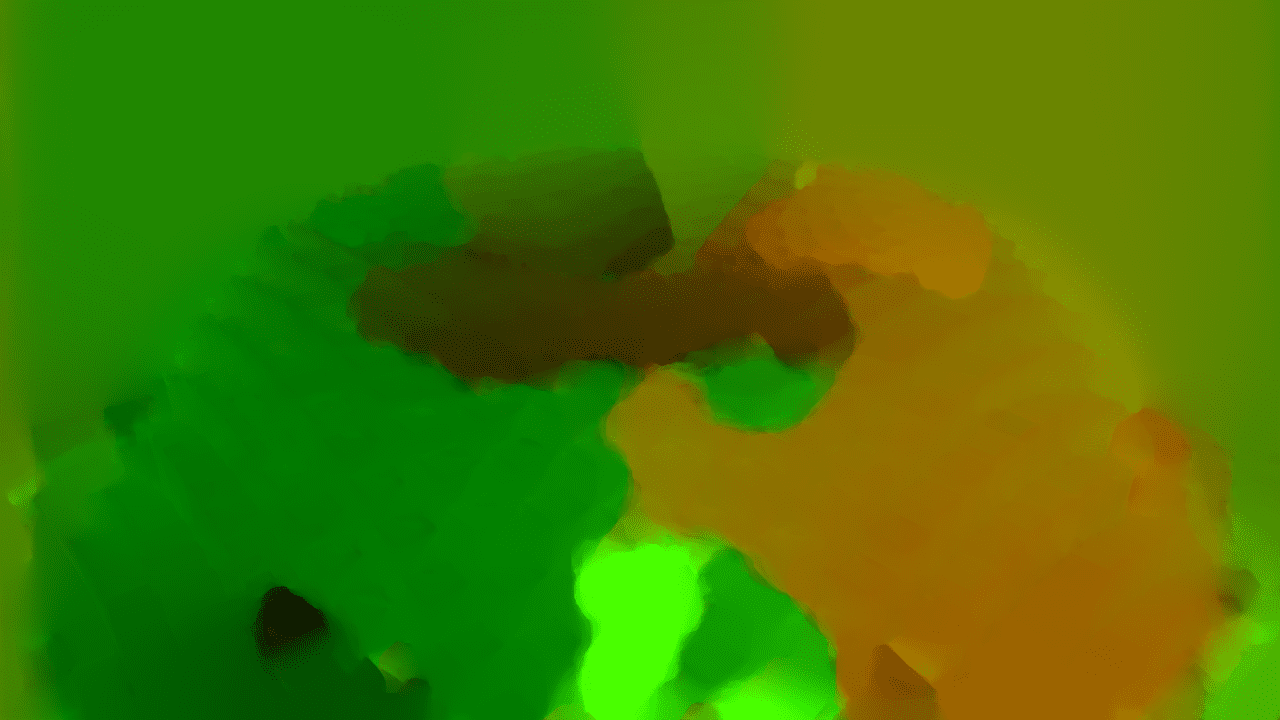
运动模糊,矢量通道最常用的就是做模糊,在画面合成好后统一加运动模糊,相比渲染节点自带的运动模糊要节省很多性能。操作非常简单只需要连接VectorMotionBlur节点就行。
以下是通过OpticalFlow求出矢量通道使用运动模糊的结果(其实就和RSMB插件差不多):
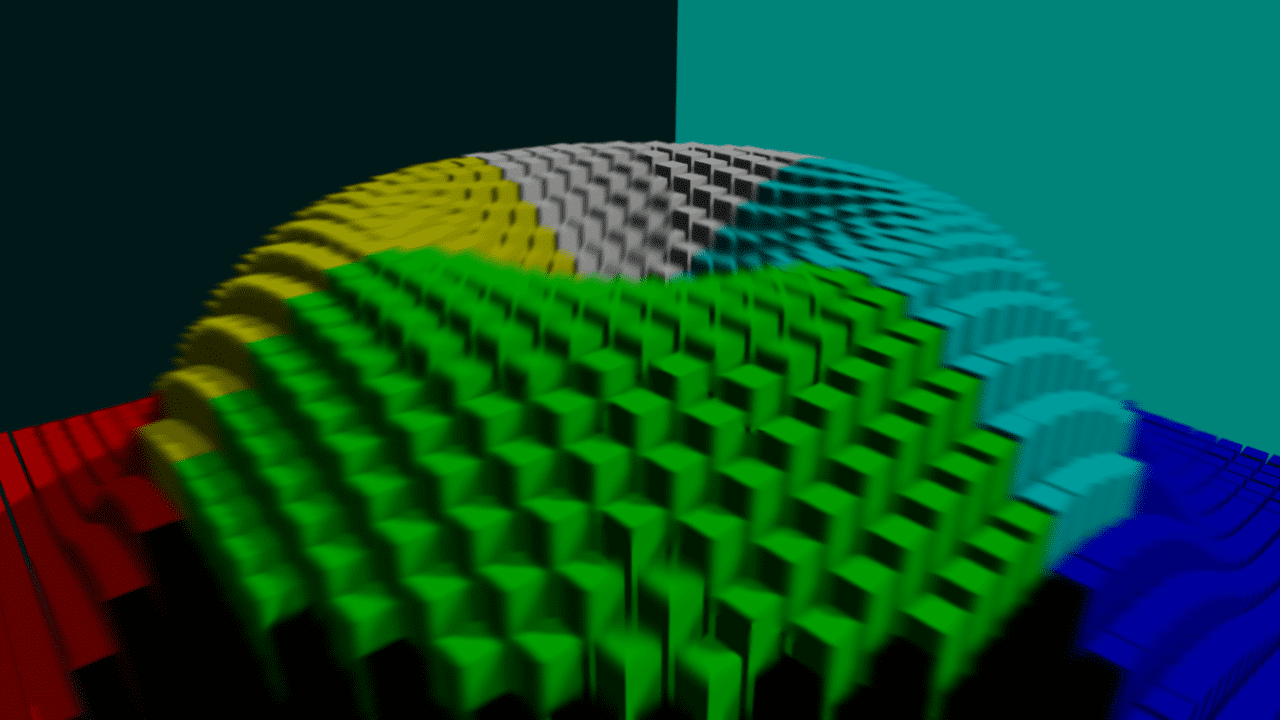
- 前面说了矢量通道其实就是记录像素的运动,其实也可以用来把图片啥的贴别的物体上,CG合成里基本不会这么用,而且在Fusion里实现比较复杂,不如NUKE里简单这里也不展开讲了。
工程下载
以上就是Fusion里所辅助通道的一些基础的使用方法好像还有个视差通道,我是用不上那东西,NUKE,Blender里的操作也是类似。
下载后直接黏贴到Fusion里或者达芬奇里就行
- 感谢你赐予我前进的力量
-
 微信
微信  支付宝
支付宝